
← Back to Jetour T2 page
🚗 Important: this firmware fits and installs only on Jetour T2 sold by official dealers.
On "grey-market" / unofficially imported cars the head unit is different, and this firmware won't install on it. If you're not sure where your car came from -
ask support before downloading.
Jetour T2
Roll back firmware to 0.0.5 before install
On firmware 0.0.6 and 0.0.8 Jetour removed the "Device" button from the engineering menu - the one that turns on ADB. Because of this, installing apps through Garage Tool doesn't work on these versions. The fix is to roll back the head unit to version 0.0.5, where the "Device" button is still there, and then go back to the install page.
⚠ Before you start - a good-quality USB drive is a must: a cheap or flaky drive can interrupt the
install right in the middle of flashing, and that's a risk to the head unit. The firmware file
(≈3.6 GB) fits on a drive formatted as FAT32 or NTFS - if the head unit doesn't see the drive, try
reformatting it to the other one of the two. Everything on this page you do at your own risk - we
describe the process in detail, but we can't control what happens to your head unit during flashing.
Step 1
How to view the current firmware version
-
Open Settings → "General" → "System" The usual head unit settings sections.
-
Scroll down to the "Version information" block The head unit's firmware version is the "System version" line (for example, 00.00.05 means 0.0.5). A rollback is needed if you have 0.0.6 or 0.0.8.
Step 2
Download the 0.0.5 firmware file
Archive password: garagetool
The file is hosted on Yandex Disk - download it to your computer, then copy the firmware to the USB drive as is, without unpacking it. If the file name is long, you can rename it to something short so it doesn't get confusing on the head unit's screen.
Step 3
Install the firmware on the head unit
⚠ Garage Tool takes no responsibility for your actions and their possible consequences for the head unit.
Everything on this page you do at your own risk. If something doesn't match up or you still have
questions - contact support before continuing.
-
Start the engine The head unit needs to be fully powered on and running off the car's electrical system, not "on a sag".
-
Insert the USB drive into the top USB port When the screen shows a message that the drive is ready and the head unit asks what to do with it - just close that window.
-
Open Settings → "General" The "General" section is in the left column of the settings menu.
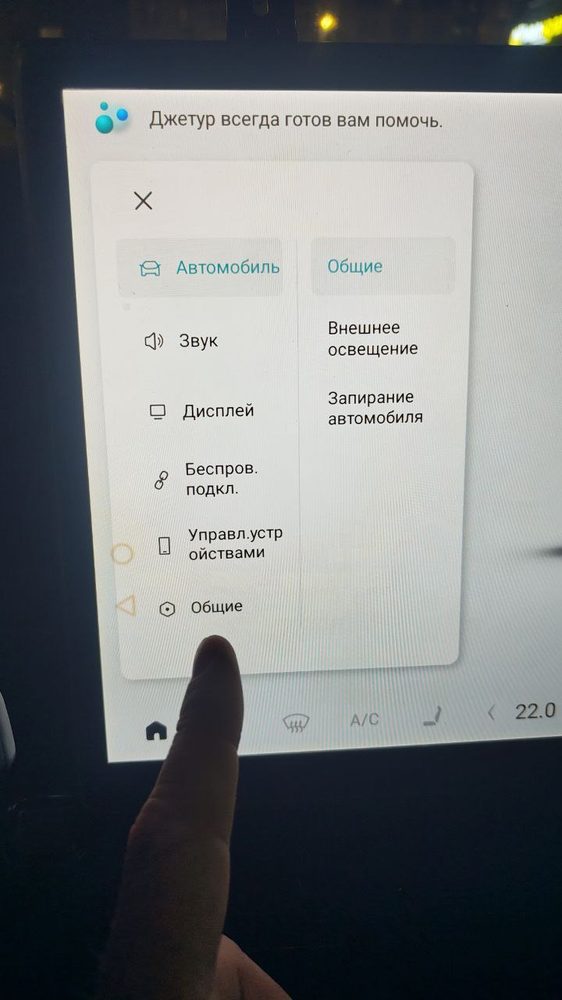
-
Open "System" and scroll down to "Version information" The screen where you can see the firmware version.
-
Tap about 10 times in the empty area to the right of the version lines The engineering menu will open. The spot is marked in red in the photo.
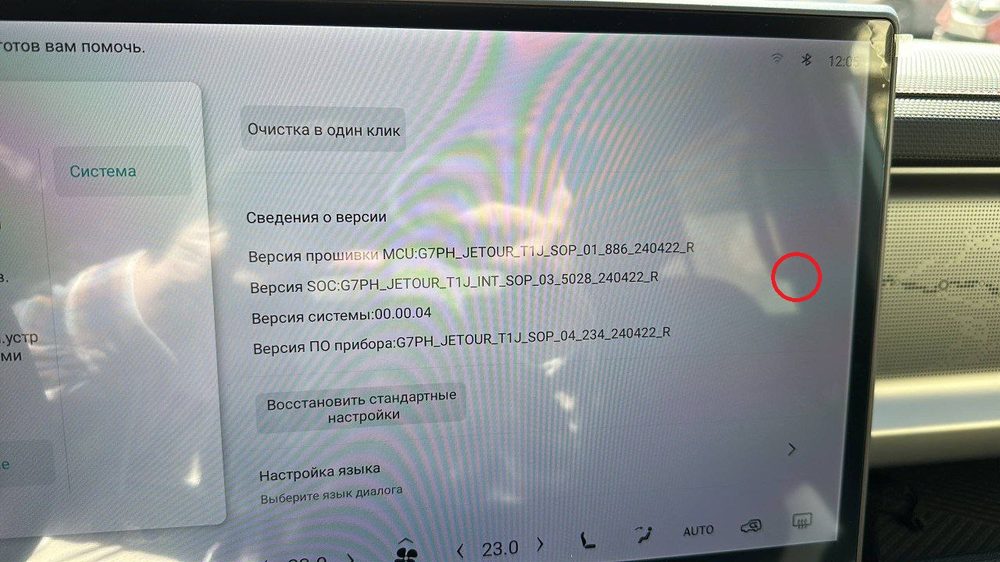
-
In the menu that opens, tap the second rectangle in the top-left corner Some labels in the engineering menu are in English or Chinese - go by position.
-
Tap "Select the usb package" The left button on the "Version Information" screen - picks the firmware file from the USB drive.
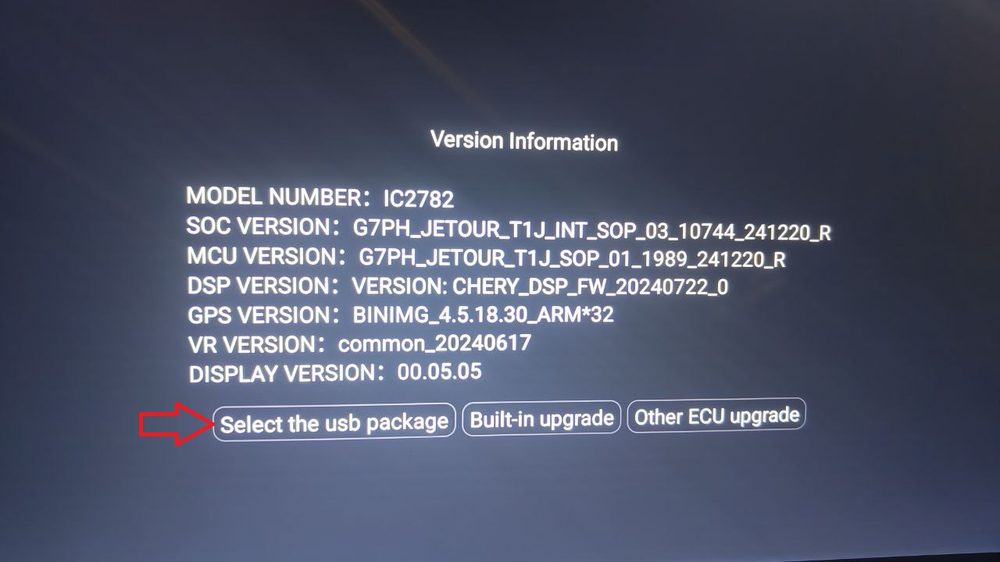
⚠ From this point until the very end, do not power off the head unit, do not remove the USB drive,
and do not turn off the engine - an interruption during flashing can damage the head unit.
-
Select the downloaded file, tap OK, and wait for it to finish You'll see "Whole package file copying", then the flashing itself. The screen may go dark and flicker - that's normal, there's no need to rush.
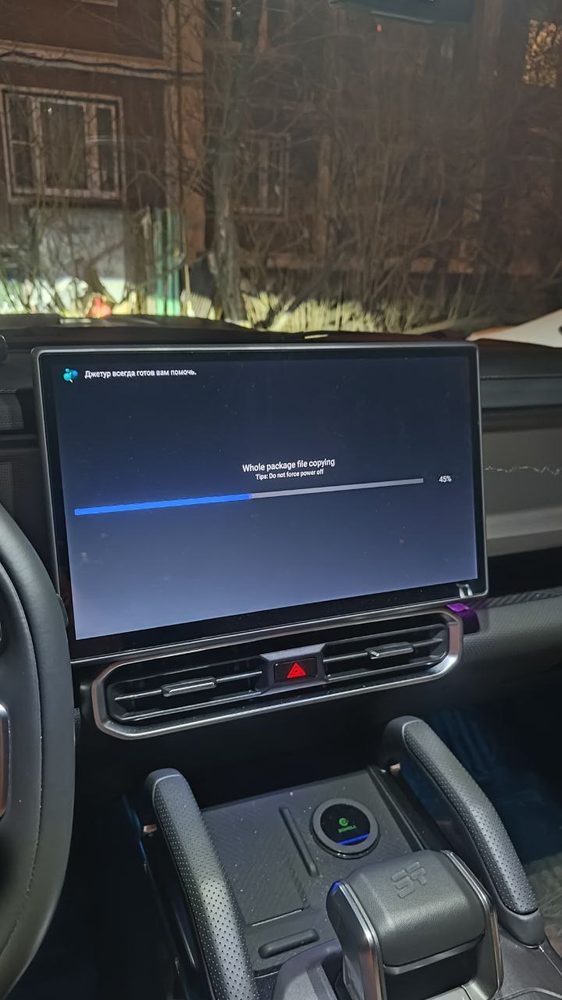
-
Wait for the reboot and the "Success" screen After the install the head unit will reboot, and a screen with green "Success" text should appear - that means everything went fine. The "Device" button in the engineering menu is available again.
-
Reset the head unit to factory settings This is recommended after the update - it helps the system pick up the new firmware more reliably. After that you can go back to installing apps.
⚠ Do not power off the head unit or remove the USB drive during flashing - this can damage the
head unit. If something went wrong or you still have questions -
contact support.
Back to installing apps