
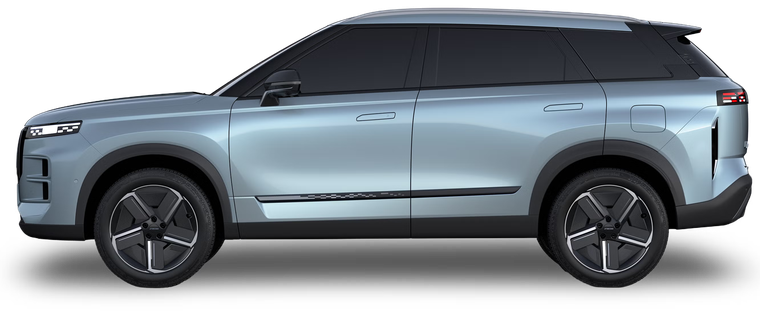
J7
1.6 turbo 186 hp, ARDIS AWD and restrained design - quiet, well-built cabin focused on comfort, not off-road theater.
Connect and installThis model's infotainment
The 13.2"-14.8" screen, Snapdragon 8155 chipset and 16 GB RAM are from a dealer website (not the factory, but it looks credible). The Android version is not officially confirmed - it's an assumption by analogy with the Jetour T2 on the same chipset (same Chery holding), a guess, not a fact.
How to enable ADB on Jaecoo J7
The way into the engineering menu differs from other models - switch the head unit's language to English beforehand, it's easier to navigate that way.
The firmware version is visible in the head unit's settings. If the menu items don't match this description - write to support, we'll figure it out for your version.
-
Open Settings → "System" Find the "Version" line.
-
Tap "Version" many times in a row The engineering menu will open.
-
Find "USB2.0" and tap "DEVICE" This enables ADB. If there's no such button - see the backup method below.
-
Connect the cable to the computer After this, the head unit should be detected in the browser when you click "Connect device" below.
-
Confirm the prompt on screen if it appears Accept the "Allow USB debugging?" dialog. On some firmware this dialog may not appear at all.
If there's no "USB2.0" / "DEVICE" button
-
Open "Version Info" in the engineering menu Write down the device ID - the last 7 digits.
-
Multiply those 7 digits by 802018 Take the last 6 digits of the result - that's the password.
-
Enter the password in the Encryption section This section is in the same engineering menu.
-
Switch "Adb Switch" to Open This is what enables ADB on models without a direct USB2.0/DEVICE button.
How to enable Wi-Fi on the head unit (so apps can work)
On some J7 units, Wi-Fi is hidden on the head unit by default. For the navigator, music and other apps to work, the head unit needs internet access - the easiest way is to share it from your phone and connect the head unit to that network. Wi-Fi is enabled through the same engineering menu.
-
Enter the engineering menu Same as for ADB: Settings → "System" → tap "Version" many times in a row.
-
Open the "WIFI" tab and tap "Open" A list of available Wi-Fi networks will appear at the bottom.
-
Connect to your network or your phone's hotspot Now the head unit has internet, and the installed apps will be able to work.
What to do if it won't connect
-
Reconnect the cable Unplug, enable ADB on the head unit again, then reconnect the cable.
-
If the head unit has a dashcam with its own USB drive Remove it and reboot the head unit (usually hold the volume − button on the steering wheel for ~10 seconds).
-
Check the USB port mode In developer settings, select "File transfer", not "Charge only".
-
Check your computer browser and OS Chrome or Edge on Windows 10/11 or macOS is required - other browsers and phones are not supported.
-
Try another cable and port Cheap cables often carry power only - use a quality USB-A↔USB-A data cable, not a charge-only one.
-
On Windows - install the ADB driver If the head unit still doesn't appear when you click "Connect device", some Windows PCs need the universal ADB driver: download here, install it and reboot. No driver is needed on Mac.
Connect and install
Connect the head unit to your computer via USB and install the recommended bundle in one click. Works in Chrome and Edge on desktop.
You need a USB cable and ADB debugging enabled on the head unit (see instructions above). On first connect, confirm the prompt on the car screen.