
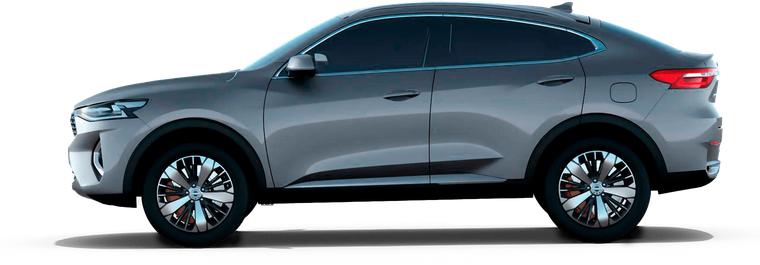
F7 / F7x
A popular first-generation Haval crossover (and the "coupe" F7x version). This head unit isn't from the Chery family - debug entry is different: via a service file on a flash drive. On the 2022 facelift, the connection was tested on a real car; for the Chinese F7 2020 the method is known from owners.
Connect and installThis model's infotainment
On July 29, 2026, on a real 2022 facelift car, we confirmed Android 8.1 and head unit platform g6sa - before that, the Android version was known only from owner comments. The connection and app installation worked on that car. We haven't run our full recommended set there yet, so we're still honest about it: not verified. Storage size and processor aren't disclosed in public sources. This method does not apply to the early Russian pre-facelift model (2019-2021) - it may have a different head unit, and that hasn't been separately confirmed. It also doesn't apply to 2024-and-newer cars (second generation): our site doesn't open them.
How to enable ADB on Haval F7
Debug entry is via a service file on a USB flash drive, which opens the engineering menu on its own. Don't mix up the ports: flash drive goes in the LEFT one, the cable to your computer goes in the RIGHT one.
-
Create an empty file on your computer and name it svengmode.flag The extension must be exactly .flag, and not .flag.txt - this is the most common mistake (in Windows Explorer, turn on file extensions). Put the file in the root of the USB flash drive.
-
Insert the flash drive into the LEFT USB port of the head unit The engineering menu (in Chinese) will open on its own.
-
Tap "usb2.0", then tap "Test_Device" once This enables debugging.
-
Connect a USB-A ↔ USB-A cable from the RIGHT port of the head unit to your computer You need a cable that supports data transfer, both ends regular USB-A. After this, click "Connect device" below.
-
Confirm the debugging prompt on the head unit screen An authorization window will appear - check "always allow from this computer" and tap OK.
Apps installed but aren't showing up in the menu - what should I do?
On some firmware versions, the stock Haval launcher doesn't show all installed apps. Owners solve this by installing a third-party launcher (for example, Nova Launcher or Car Web Guru): it shows all apps. You can install the launcher using the same tool in advanced mode. If you'd rather not bother - contact support.
What to do if it won't connect
-
Check the file extension The file must be exactly svengmode.flag, with no .txt at the end. This is reason #1 why the menu doesn't open.
-
Don't mix up the ports Flash drive goes in the LEFT port, cable to your computer goes in the RIGHT port. The reverse won't work.
-
Check the cable You need a good-quality USB-A ↔ USB-A cable that supports data transfer, not just a charging one. Some cheap cables only carry power.
-
Check your computer browser and OS Chrome or Edge on Windows 10/11 or macOS is required - other browsers and phones are not supported.
-
On Windows - install the ADB driver If the head unit still doesn't appear when you click "Connect device", some Windows PCs need the universal ADB driver: download here, install it and reboot. No driver is needed on Mac.
Connect and install
Connect the head unit to your computer via USB and install the recommended bundle in one click. Works in Chrome and Edge on desktop.
You need a USB cable and ADB debugging enabled on the head unit (see instructions above). On first connect, confirm the prompt on the car screen.