
Firmware update before install
Installing applications via Garage Tool supported only on firmware versions 02.00.05 (system version 1.2.0) and 02.00.03 (system version 2.0.0). If your GU has a different version, you first need to update, and only then return to the installation page.
How to view the current firmware version
-
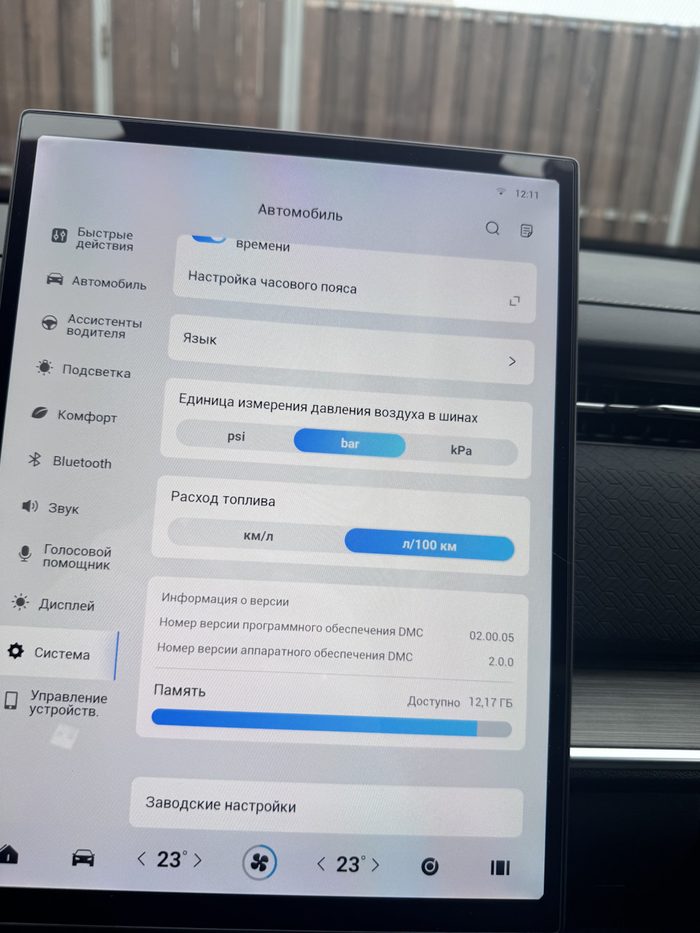
Open the Car → "System" Machine icon in the bottom panel, then scroll through the items on the left to “System”.
-
Scroll down to the “Version information” block There are two numbers: “Software version number DMC» - this is the firmware version (for example, 02.00.05), and “Hardware version number DMC» - system version (for example, 2.0.0).
Download update file
Do not unpack the file - just format the flash drive to NTFS and copy the archive as is. If the file name is long, you can rename it to something short so as not to get confused on the GU screen.
Install the update on the head unit
-
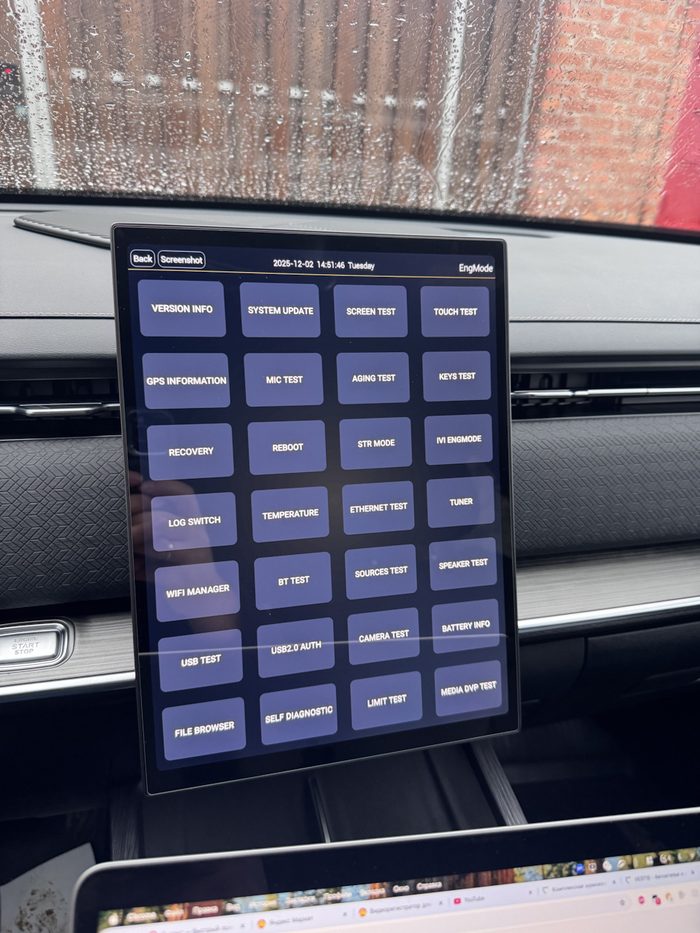
Go to the engineering menu Same as for turning on ADB - Settings → "System" → find the "Version" line and tap it many times in a row.
-
Tap "SYSTEM UPDATE" Button in the top row of the engineering menu, next to "VERSION INFO".
-
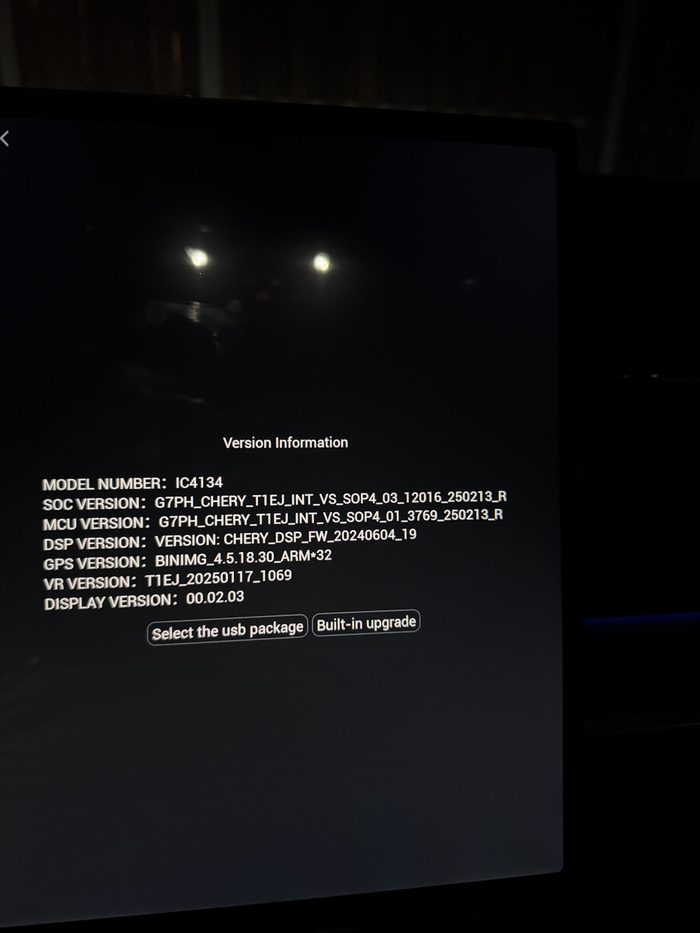
Select "Select the usb package" Insert the USB drive with the firmware beforehand, if you haven't already.
-
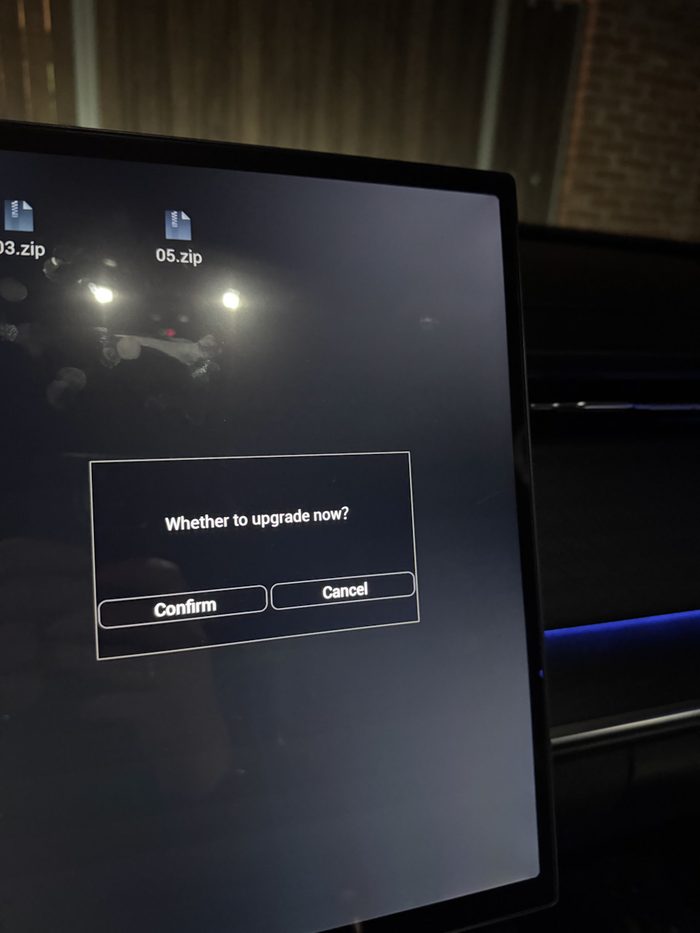
Select the firmware file and confirm When asked "Whether to upgrade now?" tap "Confirm".
-
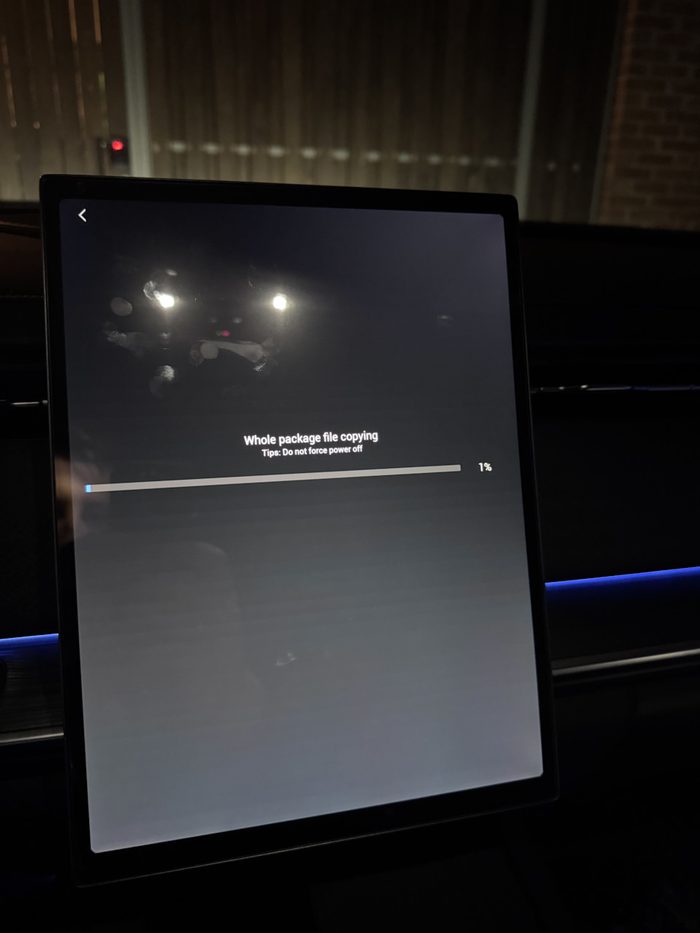
Wait for the file to copy "Whole package file copying" - goes quickly, this isn't the firmware flash itself yet.
-
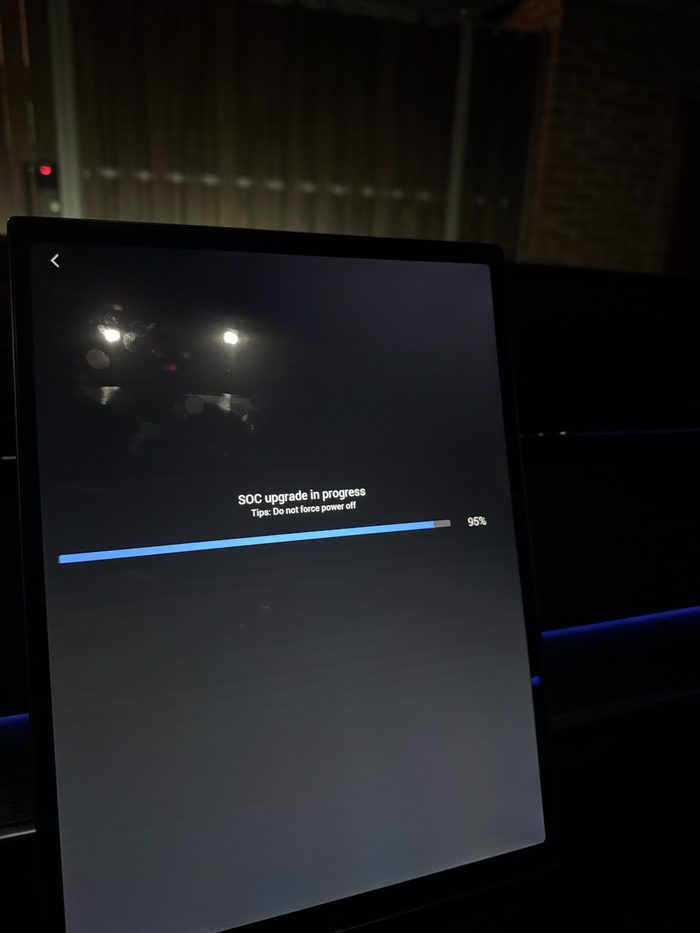
Wait for "SOC upgrade in progress" The longest stage, 10-15 minutes. The screen may go dark and flicker - that's normal.
-
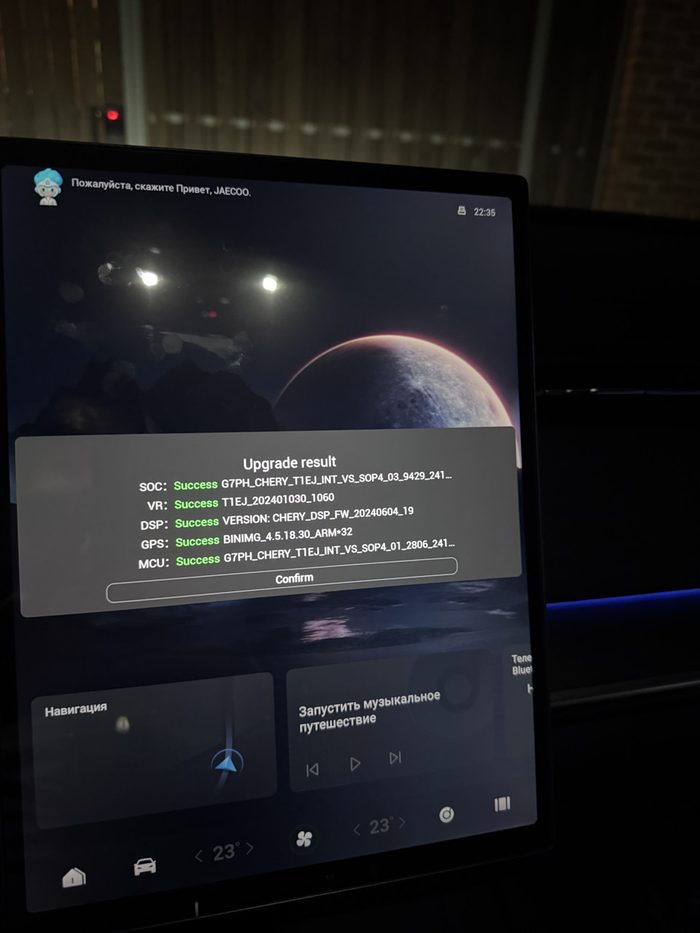
Check the result On the "Upgrade result" screen every line (SOC, VR, DSP, GPS, MCU) should say Success. Tap "Confirm".
If a rollback asks for a password (task number)
On newer firmware (for example, 02.00.11) the head unit asks for a "task number" - a factory check - when you try to roll back. You can turn it off: in the update menu, tap the "Version info" heading six times in a row - a list of checkboxes will appear. Uncheck the "Enable upgrade car request" item. After that the password is no longer requested and the rollback goes through to the end. Leave the other checkboxes alone.
Version number didn't change after the update
Sometimes the "Version information" screen keeps showing the old number even after a successful downgrade/update - based on owners' experience, this isn't an error, the update itself went fine (see the Success status in the previous step). If you're not sure - just try connecting to the install tool on this page.
Menu switched to Chinese
Sometimes the interface resets to Chinese after an update. Switch it back the usual way: Car → System → "Language" → choose Russian or English.
Turn on Wi-Fi on the head unit
For the navigator, music and other apps to work, the head unit needs internet access. On some J7 units Wi-Fi is hidden by default - turn it on via the engineering menu.
-
Enter the engineering menu Settings → "System" → tap "Version" many times in a row.
-
Open the "WIFI" tab and tap "Open" A list of available Wi-Fi networks will appear below.
-
Connect to your network or your phone's hotspot Now the head unit has internet access - you can go back to installing apps.