
Hunter
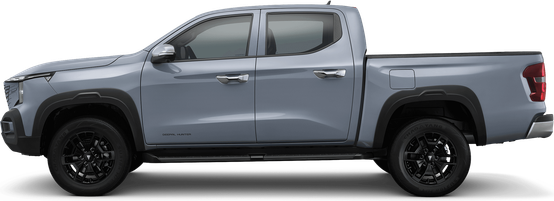
A body-on-frame Changan pickup (Hunter Plus, PHEV and REEV). Of the whole Changan lineup, this is the most install-friendly head unit - apps install directly here, with no APK re-signing and no shell password.
Connect and installThe method works on firmware roughly 119-130. On older versions, no one has found how to enter the engineering menu yet. If you have older firmware and the menu won't open - contact support.
This model's infotainment
The chip and Android version are not disclosed in public sources - we'll confirm on the first real car. Firmware versions 114 and 118 exist, but no one has described how to enter the engineering menu on them, so we don't list them as supported. The main difference between the Hunter and the rest of the Changan lineup: app installation happens without re-signing the APK, whereas on several other Changan models (for example CS55 Plus and UNI-S) the head unit checks the signature.
How to enable ADB on Changan Hunter
Entry is not through the dialer like on most Changan models, but by tapping the build number and entering a numeric code. The ADB button is hidden - you need to "tap it out" in an empty area of the screen.
-
Open "Settings" on the head unit Regular head unit system settings.
-
Go to the "About" section The first line there will be "System Version" with the firmware build number.
-
Tap the build number 6 times Tap on the "System Version" line. A code entry menu will open.
-
Enter the code 147753 The service (engineering) menu will open.
-
Find the "USB" item in the left column of the menu This is the section we need.
-
Tap repeatedly in the empty area at the bottom left of the USB section, below the "VBUS:" line ⚠ The ADB button is hidden - it appears only after multiple taps on the empty area in the bottom left corner. Keep tapping persistently until the icon appears.
-
Tap the "ADB" icon that appeared An "ADB open" notification will pop up on screen - debugging is on.
-
Connect a USB-A↔USB-A cable to your computer You need a cable that supports data transfer. Plug into the right USB port near the cigarette lighter, on the passenger side - that's the one owners use. After this, the head unit should be detected in the browser when you click "Connect device" below.
Apps installed but aren't showing up in the menu - what should I do?
This is a typical quirk of Changan head units: the app is actually installed, but its icon doesn't show up in the stock menu. We try to fix this automatically - right after installation the tool finds the stock launcher and clears its data so it re-reads the app list.
If the icons are still missing after installation - reboot the head unit, usually that's enough.
Didn't help - Hunter owners solve this by installing a third-party launcher (for example, Nova Launcher): it shows all installed apps, including ones the stock menu doesn't show. You can install the launcher using the same tool in advanced mode. If you'd rather not bother - contact support.
What to do if it won't connect
-
Check that the "ADB open" notification appeared Without it, debugging isn't enabled - go back and finish tapping out the hidden button in the corner of the USB section.
-
Check your firmware version The method is described for the 119-130 range. On older firmware, no one has found how to enter the menu yet.
-
Check the cable and browser You need a good-quality USB-A↔USB-A cable that supports data transfer, and Chrome or Edge on your computer (Windows 10/11 or macOS).
-
Reconnect the cable Disconnect, turn ADB back on on the head unit - and only then plug in the cable.
-
On Windows - install the ADB driver If the head unit still doesn't appear when you click "Connect device", some Windows PCs need the universal ADB driver: download here, install it and reboot. No driver is needed on Mac.
Connect and install
Connect the head unit to your computer via USB and install the recommended bundle in one click. Works in Chrome and Edge on desktop.
You need a USB cable and ADB debugging enabled on the head unit (see instructions above). On first connect, confirm the prompt on the car screen.