
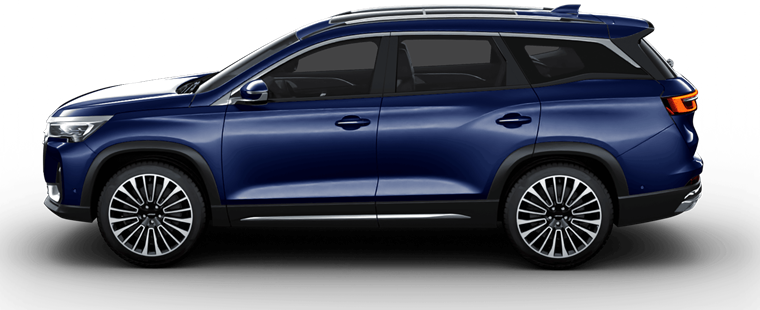
X90 Plus
Семиместный семейный кроссовер Jetour. Установку приложений мы прошли сами, через этот сайт, на живой машине с мотором 2.0 и Android 9. Важная особенность этой модели: без стороннего лаунчера иконки установленных приложений не появляются в штатном меню - поэтому в набор входит ATV Launcher, который открывается автоматически после установки.
Подключить и установитьКак перезагрузить головное устройство X90 Plus
-
Выключи ГУ одним нажатием кнопки питания Кнопка питания - рядом с крутилкой громкости. После нажатия на экране появятся часы.
-
Включи заднюю передачу Дождись, пока на ГУ включится изображение с камер.
-
Переведи коробку в нейтраль (N) Из задней передачи - в нейтральное положение.
-
Зажми кнопку включения/выключения Держи, пока экран не погаснет и ГУ не уйдёт в перезагрузку. После загрузки крутилка громкости снова работает.
Мультимедиа этой модели
Установку прошли через сайт на машине с мотором 2.0 и Android 9. Вход в отладку - сервисный код в приложении «Телефон». На этой модели иконки установленных приложений не отображаются в штатном меню, поэтому обязателен сторонний лаунчер (входит в набор). На 1.6 и на Android 10 метод не проверяли - возможны отличия.
Как включить ADB на Jetour X90 Plus
Отладка включается через сервисный код в приложении «Телефон» и выбор режима USB. Код - общий для семейства Chery/Jetour.
-
Открой на ГУ приложение «Телефон» (звонилку) Понадобится набрать сервисный код, как обычный номер.
-
Набери код *621317658# Откроется инженерное меню. Это общий код семейства Chery/Jetour. Мы ставили на X90 Plus с мотором 2.0, на 1.6 не проверяли.
-
В настройках USB выбери режим «Device» Нужно переключить USB именно в режим «Device» (устройство), а не «Host»/зарядка - иначе компьютер не увидит ГУ по ADB.
-
Подключи кабель USB-A↔USB-A к компьютеру Нужен кабель USB-A↔USB-A для передачи данных (подойдёт и Type-C↔USB-A), а не только для зарядки. После этого ГУ должно определяться в браузере при нажатии «Подключить устройство» ниже.
-
Подтверди запрос на экране, если появится Диалог «Разрешить отладку по USB?» - прими его. На части прошивок этого диалога может не быть.
Что делать, если не подключается
-
Проверь режим USB После кода *621317658# в меню USB должен быть выбран режим «Device». Если стоит «Host» или зарядка - компьютер ГУ не увидит.
-
Переподключи кабель Отключи и снова подключи кабель; при необходимости заново набери код и выбери «Device».
-
Проверь браузер и систему на компьютере Нужен Chrome или Edge на Windows 10/11 или macOS - другие браузеры и телефоны не поддерживаются.
-
Попробуй другой кабель и порт Часть дешёвых кабелей передают только питание, без данных - нужен качественный USB-A↔USB-A кабель для передачи данных.
-
На Windows - поставь ADB-драйвер Если ГУ так и не появляется в списке при нажатии «Подключить устройство», на части компьютеров с Windows нужен универсальный ADB-драйвер: скачай отсюда, установи и перезагрузи компьютер. На Mac драйвер не нужен.
-
Не помогло - напиши в поддержку Модель новая; подскажем по твоей прошивке и уточним шаги.
Подключение и установка
Подключи ГУ к компьютеру по USB - и ставь набор в один клик. Работает в Chrome и Edge на компьютере.
Нужен USB-провод и включённая отладка по ADB на головном устройстве (см. инструкцию выше). При первом подключении на экране машины появится запрос на подтверждение - прими его.