
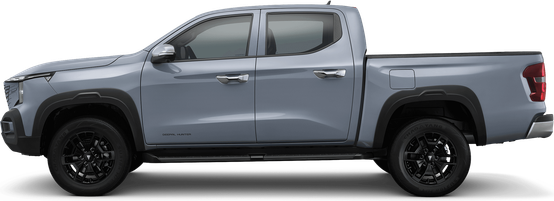
Hunter
Рамный пикап Changan (Hunter Plus, PHEV и REEV). Из всей линейки Changan это самое дружелюбное к установке головное устройство - здесь приложения ставятся напрямую, без подписи APK и без пароля на shell.
Подключить и установитьСпособ работает на прошивках примерно 119–130. На более старых версиях вход в инженерное меню пока никем не найден. Если у тебя старая прошивка и меню не открывается - напиши в поддержку.
Мультимедиа этой модели
Чип и версия Android в открытых источниках не раскрыты - уточним на первой реальной машине. Прошивки 114 и 118 существуют, но вход в инженерное меню на них никем не описан, поэтому мы их не заявляем. Главное отличие Hunter от остальной линейки Changan: установка приложений идёт без переподписи APK, тогда как на ряде других Changan (например, CS55 Plus и UNI-S) головное устройство проверяет подпись.
Как включить ADB на Changan Hunter
Вход не через звонилку, как на большинстве Changan, а тапами по номеру сборки и числовым кодом. Кнопка ADB спрятана - её нужно «вытапать» в пустом месте экрана.
-
Открой «Настройки» на головном устройстве Обычные системные настройки ГУ.
-
Перейди в раздел «About» / «О системе» Там в первой строке будет «System Version» с номером сборки прошивки.
-
Тапни 6 раз по номеру сборки Нажимать по строке «System Version». Откроется меню ввода кода.
-
Введи код 147753 Откроется сервисное (инженерное) меню.
-
Найди пункт «USB» в левом столбце меню Это нужный нам раздел.
-
Много раз тапни по пустому месту в левой нижней части раздела USB, под строкой «VBUS:» ⚠ Кнопка ADB скрыта - она появляется только после множественных нажатий по пустой области в нижнем левом углу. Жми настойчиво, пока не проявится значок.
-
Нажми появившийся значок «ADB» На экране всплывёт уведомление «ADB open» - отладка включена.
-
Подключи кабель USB-A↔USB-A к компьютеру Нужен кабель именно для передачи данных. Включай в правый USB возле прикуривателя, со стороны пассажира - именно им пользуются владельцы. После этого ГУ должно определяться в браузере при нажатии «Подключить устройство» ниже.
Приложения установились, но их не видно в меню - что делать?
Это типичная особенность головных устройств Changan: приложение реально установлено, но иконка не появляется в штатном меню. Мы пробуем починить это автоматически - сразу после установки инструмент находит штатный лаунчер и сбрасывает его данные, чтобы он перечитал список приложений.
Если после установки иконок всё равно нет - перезагрузи головное устройство, обычно этого достаточно.
Не помогло - владельцы Hunter решают это установкой стороннего лаунчера (например, Nova Launcher): в нём видны все установленные приложения, включая те, что штатное меню не показывает. Лаунчер можно поставить тем же инструментом в продвинутом режиме. Если не хочешь возиться - напиши в поддержку.
Что делать, если не подключается
-
Проверь, что появилось уведомление «ADB open» Без него отладка не включена - вернись и дотапай скрытую кнопку в углу раздела USB.
-
Проверь версию прошивки Метод описан для линейки 119–130. На более старых прошивках вход в меню пока не найден.
-
Проверь кабель и браузер Нужен качественный USB-A↔USB-A для передачи данных и Chrome или Edge на компьютере (Windows 10/11 или macOS).
-
Переподключи кабель Отключи, снова включи ADB на ГУ - и только потом подключай кабель.
-
На Windows - поставь ADB-драйвер Если ГУ так и не появляется в списке при нажатии «Подключить устройство», на части компьютеров с Windows нужен универсальный ADB-драйвер: скачай отсюда, установи и перезагрузи компьютер. На Mac драйвер не нужен.
Подключение и установка
Подключи ГУ к компьютеру по USB - и ставь рекомендованный набор в один клик. Работает в Chrome и Edge на компьютере.
Нужен USB-провод и включённая отладка по ADB на головном устройстве (см. инструкцию выше). При первом подключении на экране машины появится запрос на подтверждение - прими его.