
← Все модели
Jetour
Dashing
Поддерживается
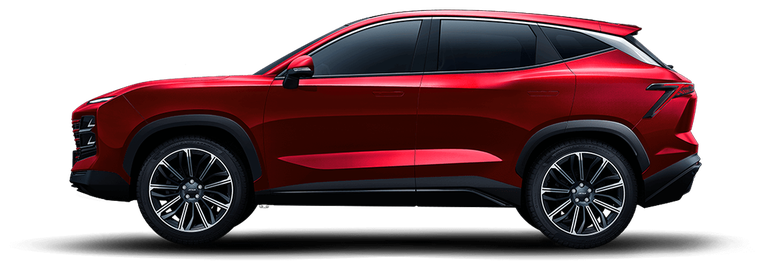
Кроссовер, который сложно не заметить - острые линии, необычная оптика и минимум физических кнопок, всё управление через экран до 15,6 дюйма. Ставка на дизайн и ощущение современности, а не на классику.
Подключить и установитьХарактеристики
Мультимедиа этой модели
Версия Android
Android 9 (база) / Android 10 (часть комплектаций)
Процессор
Snapdragon 6125
RAM
уточняется
Встроенная память
уточняется
Android 9 подтверждён для машин 2023–2024 годов; Android 10 встречается у версий с "новым интерфейсом" и у полноприводных комплектаций.
Перед подключением
Как включить ADB на Jetour Dashing
Включается через инженерное меню, вызывается из приложения «Телефон» на экране ГУ.
-
Выключи Bluetooth на головном устройстве Важно сделать это заранее - без выключенного Bluetooth код может не сработать.
-
Открой приложение «Телефон» и набери
*#20201030#*Откроется инженерное меню. -
Нажми «USB» Пункт в открывшемся инженерном меню.
-
Нажми «Device» Затем вернись в главный интерфейс кнопкой в левом верхнем углу.
-
Подключи кабель USB-A↔USB-A Порт под подлокотником, ближе к водителю - туда и втыкай USB-A кабель.
-
Подтверди запрос на экране, если появится Диалог «Разрешить отладку по USB?» - прими его. На части прошивок этого диалога может не быть вовсе.
Что делать, если не подключается
-
Переподключи кабель Отключи, ещё раз включи ADB на ГУ - и только потом подключай кабель заново.
-
Если в ГУ есть видеорегистратор со своей флешкой Вытащи её и перезагрузи ГУ (обычно долгое удержание «−» громкости на руле, около 10 секунд).
-
Проверь режим USB-порта В настройках разработчика должно быть выбрано «Передача данных», а не «Только зарядка».
-
Проверь браузер и систему на компьютере Нужен Chrome или Edge на Windows 10/11 или macOS - другие браузеры и телефоны не поддерживаются.
-
Попробуй другой кабель и порт Часть дешёвых кабелей передают только питание, без данных - нужен качественный USB-A↔USB-A кабель для передачи данных, не просто зарядный.
-
На Windows - поставь ADB-драйвер Если ГУ так и не появляется в списке при нажатии «Подключить устройство», на части компьютеров с Windows нужен универсальный ADB-драйвер: скачай отсюда, установи и перезагрузи компьютер. На Mac драйвер не нужен.
Инструмент
Подключение и установка
Подключи ГУ к компьютеру по USB - и ставь рекомендованный набор в один клик. Работает в Chrome и Edge на компьютере.
⚠ Эта функция работает только в Chrome или Edge на компьютере - в твоём браузере WebUSB не поддерживается.
Напиши в поддержку - поможем вручную.
Нужен USB-провод и включённая отладка по ADB на головном устройстве (см. инструкцию выше). При первом подключении на экране машины появится запрос на подтверждение - прими его.
Подключено
-
⚠ Продвинутый режим - на свой страх и риск. Не ставь тяжёлые приложения и программы с сервисами Google (Play Services, Gmail, YouTube и т.п.) - на большинстве этих головных устройств их нет, такие приложения либо не запустятся, либо будут работать криво. Встроенной памяти немного, лишние APK могут её забить и замедлить систему. За последствия для головного устройства при установке через продвинутый режим мы ответственности не несём. За работоспособность приложений, которые ты ставишь сам, - тоже: мы их на этих головных устройствах не проверяли и заранее не знаем, запустятся ли они и как будут работать.
Ожидание подключения устройства...