
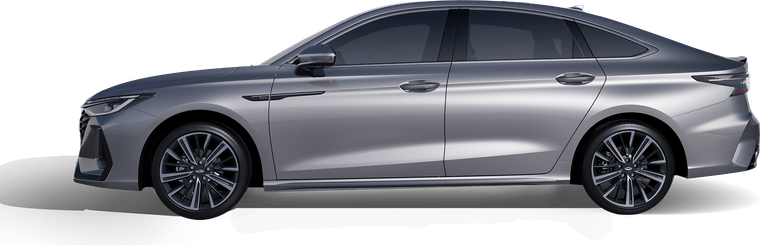
Arrizo 8
Флагманский седан Chery. Приятная особенность для нас: авторам инструкций хватило штатного USB-разъёма в салоне - добираться до задней стороны магнитолы не пришлось. Инженерное меню открывается тапами и паролем, который считается по ID автомобиля.
Подключить и установитьМультимедиа этой модели
Процессор - Renesas R-Car H3 (заводское обозначение G6SH-r8a7795), чип 2015 года; это подтверждают два независимых источника, включая перевод китайского описания платформы. Версия Android нигде официально не раскрыта, но железо старое. Алгоритм пароля - тот же, что у Jaecoo J7 и других машин группы Chery.
Как включить ADB на Chery Arrizo 8
Меню открывается тапами в углу экрана, затем нужен пароль - он считается из ID твоего автомобиля. Кнопка ADB спрятана во вкладке «Log» и появляется только после нескольких нажатий.
-
Включи питание в автомобиле Головное устройство должно быть полностью загружено.
-
Открой «Настройка Системы» → вкладка «Система» Прокрути вниз и выбери «Информация о версии».
-
Быстро и много раз тапни в правом нижнем углу, под изображением машинки Жми настойчиво, пока не появится скрытое меню.
-
Выбери левый верхний блок - там ID автомобиля Перепиши его, он нужен для расчёта пароля.
-
Посчитай пароль: цифры ID × 802018 Возьми последние 6 цифр ID и умножь на 802018. Последние 6 цифр результата - это пароль. Возьмёшь больше шести цифр - ответ не изменится, лишние разряды на него не влияют. А вот меньше шести брать нельзя: в обсуждениях владельцев попадается совет «взять 4 цифры», но он верен только для ID, у которого пятая и шестая цифры с конца оказались нулями - у остальных даст неверный пароль.
-
Выбери нижний левый блок и введи пароль Откроется инженерное меню.
-
Рекомендуется: включи Wi-Fi и подключись к телефону Вкладка «WIFI» → включить → подключиться к точке доступа телефона. Интернет на ГУ нужен, чтобы приложения могли войти в аккаунт.
-
Открой вкладку «Log» и тапай по надписи «log» Нажимай на выделенную надпись «log», пока сверху не появятся три новых блока (обычно около 5 нажатий).
-
Нажми первый блок - «ADB» Это и включает отладку.
-
Подключи кабель USB-A↔USB-A к штатному разъёму в салоне У авторов инструкций хватило штатного разъёма - разбирать панель не понадобилось. Кабель - обязательно для передачи данных. После этого ГУ должно определяться в браузере при нажатии «Подключить устройство» ниже.
После установки перестала читаться флешка - что делать?
Так и должно быть: пока включён режим ADB, USB-порт занят отладкой и не работает как обычный разъём для флешки. Выключи ADB после установки - это кнопка, следующая за той, которой ты его включал (там же, во вкладке «Log»). После этого флешка снова заработает.
Что делать, если не подключается
-
Проверь версию прошивки Это причина №1. Владельцы сообщают, что на 02.05.00 способ уже не работает, а с 02.06.00 система сама удаляет сторонние приложения. Рабочая версия - 02.04.00.
-
Попробуй другой вариант пароля Возьми другое количество последних цифр ID (6, 7 или 4) и пересчитай - у разных машин по-разному.
-
Проверь, что появилась кнопка ADB Три новых блока во вкладке «Log» появляются только после нескольких нажатий по надписи «log».
-
Проверь кабель и браузер Нужен качественный USB-A↔USB-A для передачи данных и Chrome или Edge на компьютере (Windows 10/11 или macOS).
-
На Windows - поставь ADB-драйвер Если ГУ так и не появляется в списке при нажатии «Подключить устройство», на части компьютеров с Windows нужен универсальный ADB-драйвер: скачай отсюда, установи и перезагрузи компьютер. На Mac драйвер не нужен.
Подключение и установка
Подключи ГУ к компьютеру по USB - и ставь выбранное в один клик. Работает в Chrome и Edge на компьютере.
Нужен USB-провод и включённая отладка по ADB на головном устройстве (см. инструкцию выше). При первом подключении на экране машины появится запрос на подтверждение - прими его.