
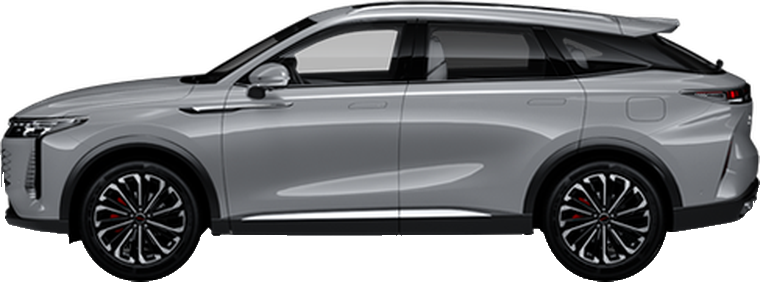
RX
Флагманский кроссовер EXEED со сдвоенным изогнутым экраном и мультимедиа на Snapdragon 8155. Головное устройство - из того же семейства Chery, что Jaecoo J7/J8, поэтому и способ включения ADB здесь знакомый.
Подключить и установитьДва важных момента: пока ADB включён, Android Auto и CarPlay работать не будут. И на свежих прошивках ГУ доступ к инженерному меню закрывают: владельцы фиксировали это на сборках 2887 и 3081. Отдельно учти, что дилеры обновляют прошивку ГУ на ТО, не спрашивая владельца - после такого визита ADB может пропасть.
Мультимедиа этой модели
Чип Snapdragon 8155 и сдвоенный экран 12.3" - по данным владельцев и спецификациям. Версия Android официально не раскрыта. Инженерное меню - на китайском языке.
Как включить ADB на EXEED RX
Инженерное меню открывается тапами по логотипу льва в настройках, а сам ADB включается через раздел Encryption с расчётным паролем. Заранее переключи язык ГУ на английский.
-
Открой Настройки → «Общие» → «Система» Для удобства предварительно переключи язык интерфейса на английский.
-
Тапни 7–10 раз по логотипу льва EXEED Нажимать нужно чуть выше головы льва. Откроется инженерное меню - оно на китайском.
-
Открой пункт «Encryption» ⚠ Нажимай по краю кнопки - если попасть в центр, вместо меню сработает голосовой помощник.
-
Посчитай пароль по числу на экране Возьми последние 6 цифр показанного числа и умножь на 802018. Последние 6 цифр результата - это пароль. Пример: 008502 → 8502 × 802018 = 6 818 757 036 → пароль 757036. Возьмёшь больше шести цифр - ответ не изменится, лишние разряды на результат не влияют. А вот меньше шести брать нельзя - пароль получится неверным.
-
Введи пароль и переключи «ADB Switch» в положение OPEN Это включает отладку. ⚠️ Если на экране показано не одно число, а ID и отдельно Random (RAND) - у тебя другая версия шифрования, и формула выше пароль не даст. Не подбирай наугад, напиши в поддержку.
-
Переведи USB-порт в режим устройства В инженерном меню найди «USB2.0» и выбери «Device». После этого ГУ определится на компьютере.
-
Подключи кабель USB-A↔USB-A и подтверди запрос на экране Нужен кабель для передачи данных. Включай в верхний USB-разъём - тот, что отвечает за Android Auto: по опыту владельцев неправильный разъём и есть самая частая причина «компьютер не видит устройство». Диалог «Разрешить отладку по USB?» - прими его, если появится.
Как включить Wi-Fi на ГУ (чтобы приложения работали)
Чтобы навигатор и музыка могли войти в аккаунт, головному устройству нужен интернет - проще всего раздать его с телефона. В инженерном меню есть пункт «WiFi Manager» (на части машин просто «WIFI») - включи в нём «WiFi open», после чего ГУ увидит доступные сети.
⚠️ Выключи «WiFi open», когда закончишь. В этом режиме головное устройство само раздаёт Wi-Fi открытой сетью без пароля - к ней сможет подключиться кто угодно рядом с машиной.
Что делать, если не подключается
-
Проверь, что порт в режиме Device Без переключения «USB2.0» в «Device» головное устройство не определится.
-
Проверь, не слетел ли ADB Есть сообщения, что после перезагрузки ГУ переключатель ADB возвращается в выключенное положение. Мы это не подтвердили, но если после перезагрузки перестало работать - просто включи ADB заново.
-
Проверь версию прошивки Гайд, на который мы опирались, проверялся на сборке ГУ 1438. На более свежих сборках - владельцы называют 2887 и 3081 - доступ закрыт. Напиши в поддержку.
-
Проверь кабель и браузер Нужен качественный USB-A↔USB-A для передачи данных и Chrome или Edge на компьютере.
-
На Windows - поставь ADB-драйвер Если ГУ так и не появляется в списке при нажатии «Подключить устройство», на части компьютеров с Windows нужен универсальный ADB-драйвер: скачай отсюда, установи и перезагрузи компьютер. На Mac драйвер не нужен.
Подключение и установка
Подключи ГУ к компьютеру по USB - и ставь рекомендованный набор в один клик. Работает в Chrome и Edge на компьютере.
Нужен USB-провод и включённая отладка по ADB на головном устройстве (см. инструкцию выше). При первом подключении на экране машины появится запрос на подтверждение - прими его.