
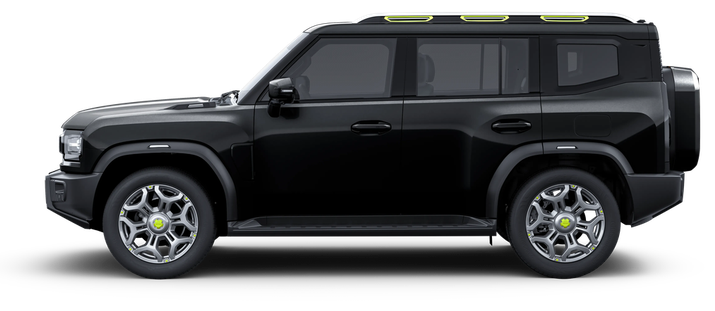
T2
Угловатый полноприводный внедорожник в духе Defender - турбомотор 2.0 на 250 л.с., проекционный дисплей и 15,6-дюймовый экран мультимедиа, при этом реально способен съехать с асфальта, а не только брутально выглядеть.
Подключить и установитьМультимедиа этой модели
Экран 15.6" и чипсет Snapdragon 8155 - с официального сайта Jetour. Версию Android мы сняли сами с живой машины 31 июля 2026 года: это одна машина, у другой комплектации может быть иначе. Объёмы RAM/ROM - из непроверенных источников (сторонний блог, агрегаторы обзоров), могут не совпадать с реальной российской комплектацией.
Как включить ADB на Jetour T2
Включается через инженерное меню, которое прячется в обычных настройках - разбирать ГУ не нужно.
Версию прошивки можно посмотреть в настройках ГУ (раздел «Информация о системе»). Если пункты меню у тебя не совпадают с описанием - напиши в поддержку, разберёмся по твоей версии.
-
Открой Настройки → «Система» Обычный раздел настроек головного устройства.
-
Найди блок «Информация о системе» Он там же, в разделе «Система».
-
Тапни 10–15 раз правее этих надписей Откроется инженерное меню.
-
Найди кнопку, начинающуюся на «USB2.0» Часть подписей в меню на китайском - ищи именно по началу «USB2.0», нажми на неё.
-
Нажми нижнюю кнопку в левом столбце меню Это и включает ADB.
-
Подключи кабель USB-A↔USB-A к компьютеру Разъём на ГУ - верхний USB со стороны водителя. Нужен кабель USB-A↔USB-A (оба конца обычные, «плоские»), именно для передачи данных, а не только для зарядки. После этого ГУ должно определяться в браузере при нажатии «Подключить устройство» ниже.
-
Подтверди запрос на экране, если появится Диалог «Разрешить отладку по USB?» - прими его. На части прошивок этого диалога может не быть вовсе.
Если кнопки «USB2.0» / «Device» нет - запасной способ через Encryption
На прошивках 0.0.6 и 0.0.8 кнопки «Device» в меню нет - тогда ADB включается через раздел ENCRYPTION по расчётному паролю. Способ тот же, что мы описываем для Jaecoo J7: головные устройства у этих машин одной платформы.
-
Открой пункт «Version Info» в инженерном меню В том же меню, куда заходил по инструкции выше. Спиши ID устройства.
-
Возьми последние 6 цифр ID и умножь на 802018 Последние 6 цифр результата - это пароль. Возьмёшь больше шести цифр - ответ не изменится, лишние разряды на него не влияют. А вот меньше шести брать нельзя - пароль получится неверным.
-
Введи пароль в разделе Encryption Раздел находится там же, в инженерном меню.
-
Переключи «Adb Switch» в положение Open Это и включает ADB на прошивках без прямой кнопки USB2.0 / Device.
Что делать, если не подключается
-
Переподключи кабель Отключи, ещё раз включи ADB на ГУ - и только потом подключай кабель заново.
-
Если в ГУ есть видеорегистратор со своей флешкой Вытащи её и перезагрузи ГУ (обычно долгое удержание «−» громкости на руле, около 10 секунд).
-
Проверь режим USB-порта В настройках разработчика должно быть выбрано «Передача данных», а не «Только зарядка».
-
Проверь браузер и систему на компьютере Нужен Chrome или Edge на Windows 10/11 или macOS - другие браузеры и телефоны не поддерживаются.
-
Попробуй другой кабель и порт Часть дешёвых кабелей передают только питание, без данных - нужен качественный USB-A↔USB-A кабель для передачи данных, не просто зарядный.
-
На Windows - поставь ADB-драйвер Если ГУ так и не появляется в списке при нажатии «Подключить устройство», на части компьютеров с Windows нужен универсальный ADB-драйвер: скачай отсюда, установи и перезагрузи компьютер. На Mac драйвер не нужен.
Подключение и установка
Подключи ГУ к компьютеру по USB - и ставь рекомендованный набор в один клик. Работает в Chrome и Edge на компьютере.
Нужен USB-провод и включённая отладка по ADB на головном устройстве (см. инструкцию выше). При первом подключении на экране машины появится запрос на подтверждение - прими его.