
← Назад на страницу Jetour T2
🚗 Важно: эта прошивка подходит и установится только на автомобили Jetour T2 «от ОД» - то есть купленные у официального дилера.
На «серых» / неофициально ввезённых машинах головное устройство отличается, и прошивка на них не встанет. Если не уверен, откуда твоя машина -
спроси в поддержке перед скачиванием.
Jetour T2
Откат прошивки до 0.0.5 перед установкой
На прошивках 0.0.6 и 0.0.8 Jetour убрал из инженерного меню кнопку «Device» - ту, что включает ADB. Из-за этого установка приложений через Garage Tool на этих версиях не работает. Решение - откатить головное устройство на версию 0.0.5, где кнопка «Device» ещё есть, и после этого вернуться на страницу установки.
⚠ Перед началом - качественная флешка обязательна: дешёвая или подвисающая флешка может оборвать
установку прямо посреди прошивки, а это уже риск для головного устройства. Файл прошивки (≈3.6 ГБ)
помещается на флешку с файловой системой FAT32 или NTFS - если ГУ не видит флешку, попробуй
переформатировать в другую из этих двух. Все действия на этой странице ты выполняешь на свой страх
и риск - мы подробно распишем процесс, но повлиять на то, что происходит с твоим ГУ во время
прошивки, не можем.
Шаг 1
Как посмотреть текущую версию прошивки
-
Открой Настройки → «Общие» → «Система» Обычные разделы настроек головного устройства.
-
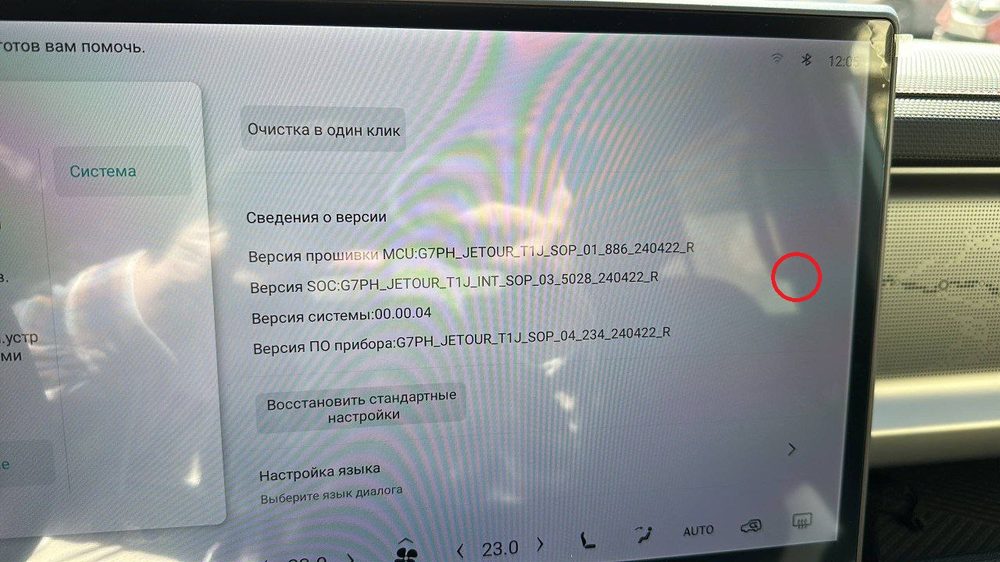
Пролистай до блока «Сведения о версии» Версия прошивки ГУ - это строка «Версия системы» (например, 00.00.05 - это 0.0.5). Откат нужен, если у тебя 0.0.6 или 0.0.8.
Шаг 2
Скачать файл прошивки 0.0.5
Пароль к архиву: garagetool
Файл лежит на Яндекс.Диске - скачай его к себе, затем скопируй прошивку на флешку как есть, не распаковывая. Если имя файла длинное - можно переименовать во что-то короткое, чтобы не запутаться на экране ГУ.
Шаг 3
Установить прошивку на головное устройство
⚠ Garage Tool не несёт никакой ответственности за твои действия и их возможные последствия для головного устройства.
Всё на этой странице ты выполняешь на свой страх и риск. Если что-то не сходится или остались
вопросы - напиши в поддержку перед продолжением.
-
Заведи двигатель Головное устройство должно быть полностью включено и работать от сети машины, а не «на просадке».
-
Вставь флешку в верхний USB-порт Когда на экране появится сообщение, что флешка готова к работе и ГУ спросит, что с ней сделать - просто закрой это окно.
-
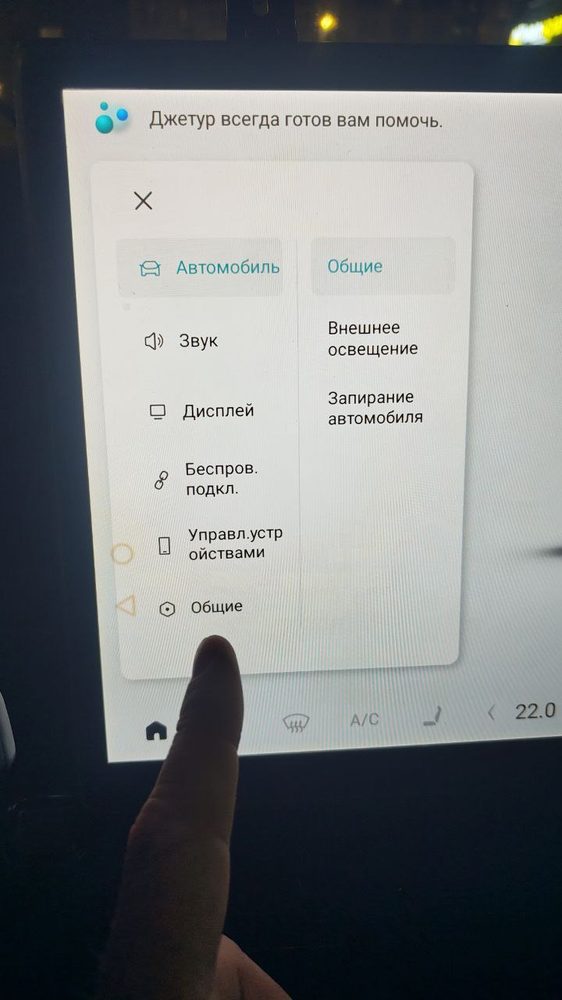
Открой Настройки → «Общие» Раздел «Общие» - в левом столбце меню настроек.
-
Открой «Система» и пролистай до «Сведения о версии» Тот самый экран, где видно версию прошивки.
-
Тапни примерно 10 раз в пустой области справа от строк версии Откроется инженерное меню. На фото место отмечено красным.
-
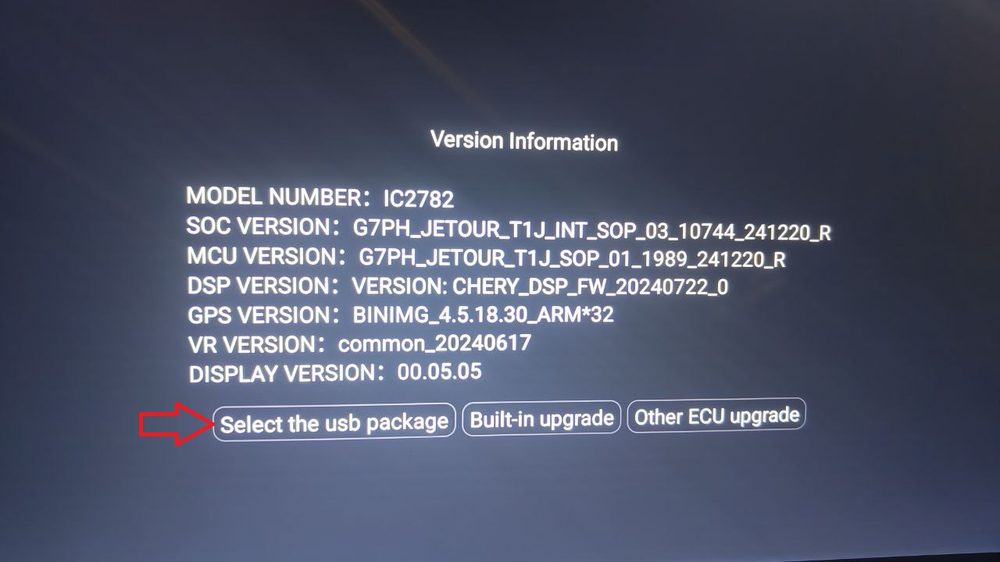
В открывшемся меню нажми на второй прямоугольник в левом верхнем углу Часть подписей в инженерном меню на английском или китайском - ориентируйся по расположению.
-
Нажми «Select the usb package» Левая кнопка на экране «Version Information» - выбор файла прошивки с флешки.
⚠ С этого момента и до самого конца не отключай питание ГУ, не вынимай флешку и не глуши машину -
обрыв в процессе прошивки может повредить головное устройство.
-
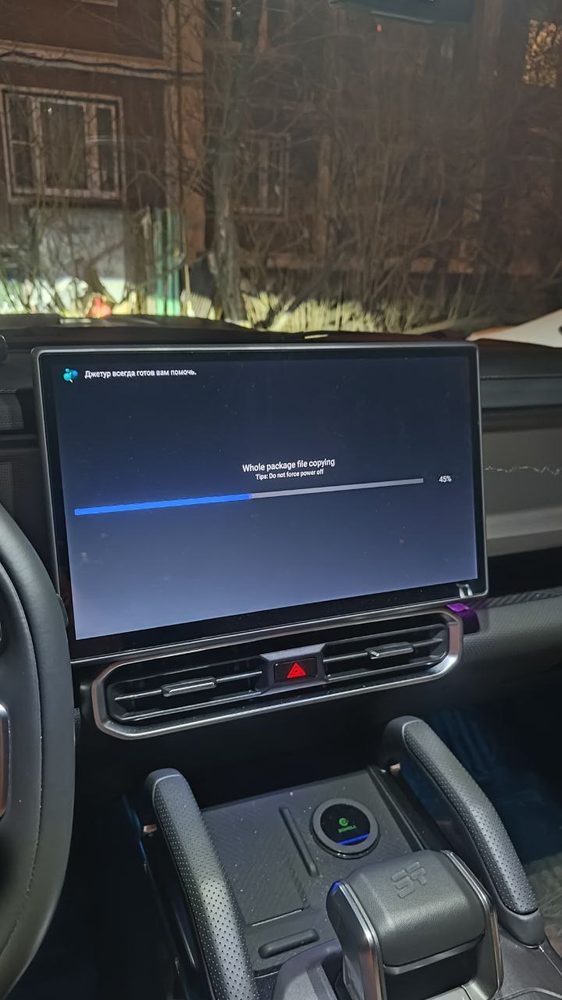
Выбери скачанный файл, нажми ОК и дождись завершения Пойдёт «Whole package file copying», затем прошивка. Экран может гаснуть и мигать - это нормально, торопиться некуда.
-
Дождись перезагрузки и экрана «Success» После установки ГУ перезагрузится, и должно появиться окно с зелёными надписями «Success» - значит всё прошло успешно. Кнопка «Device» в инженерном меню снова доступна.
-
Сбрось ГУ на заводские настройки После обновления это рекомендуется - так система стабильнее подхватит новую прошивку. После этого можно возвращаться к установке приложений.
⚠ Не отключай питание и не вынимай флешку во время прошивки - это может повредить головное
устройство. Если что-то пошло не так или остались вопросы -
напиши в поддержку.
Вернуться к установке приложений