
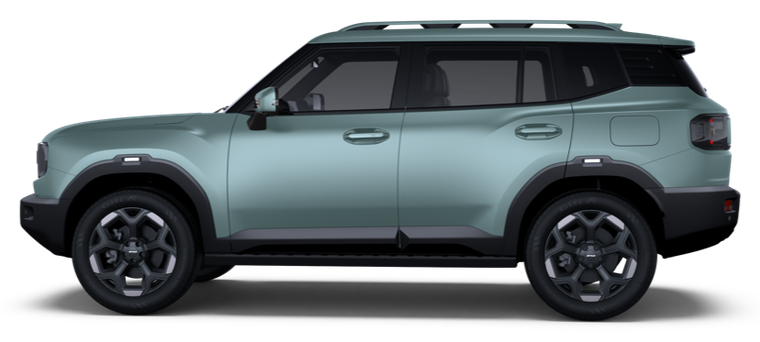
T1
Младший брат T2 из той же T-серии - компактный рамочный внедорожник в брутальном «квадратном» стиле. Мультимедиа построена на том же чипе Snapdragon 8155, что и у T2, с системой TOUR OS - поэтому установка приложений здесь работает по нашему же принципу.
Подключить и установитьМультимедиа этой модели
Чип Snapdragon 8155 и система TOUR OS 2.0 - по обзорам владельцев и спецификациям (Autohome, Wikipedia). Экран 12.8" в базе и 15.6" в старших комплектациях. Версия Android официально не раскрыта. По железу ГУ близко к Jetour T2 (тот же 8155), но это не гарантирует полной идентичности - часть данных ещё уточняется.
Как включить ADB на Jetour T1
На T1 отладка включается не через меню «USB2.0», как на T2, а через сервисный код в приложении «Телефон» и меню шифрования. Меню на китайском - ориентируйся по расположению.
-
Открой на ГУ приложение «Телефон» (звонилку) Понадобится набрать сервисный код, как обычный номер.
-
Набери код *#20241130# Откроется инженерное меню шифрования (на экране - китайское «加密设置»).
-
В поле пароля введи текущую дату Формат ГГГГММДД - например, для 19 июля 2026 это 20260719. Пароль меняется каждый день вместе с датой ГУ.
-
Найди переключатель ADB и включи его Переведи ползунок ADB в положение «включено». Это и открывает отладку.
-
Подключи кабель USB-A↔USB-A к компьютеру Нужен кабель USB-A↔USB-A именно для передачи данных, а не только для зарядки. После этого ГУ должно определяться в браузере при нажатии «Подключить устройство» ниже.
-
Подтверди запрос на экране, если появится Диалог «Разрешить отладку по USB?» - прими его. На части прошивок этого диалога может не быть.
Что делать, если не подключается
-
Проверь пароль-дату Пароль в меню шифрования - это текущая дата ГУ в формате ГГГГММДД. Если дата на ГУ сбита, пароль тоже не подойдёт.
-
Переподключи кабель Отключи и снова включи ADB, затем подключай кабель заново.
-
Проверь браузер и систему на компьютере Нужен Chrome или Edge на Windows 10/11 или macOS - другие браузеры и телефоны не поддерживаются.
-
Попробуй другой кабель и порт Часть дешёвых кабелей передают только питание, без данных - нужен качественный USB-A↔USB-A кабель для передачи данных.
-
Не помогло - напиши в поддержку Модель новая; подскажем по твоей прошивке и уточним шаги.
-
На Windows - поставь ADB-драйвер Если ГУ так и не появляется в списке при нажатии «Подключить устройство», на части компьютеров с Windows нужен универсальный ADB-драйвер: скачай отсюда, установи и перезагрузи компьютер. На Mac драйвер не нужен.
Подключение и установка
Подключи ГУ к компьютеру по USB - и ставь рекомендованный набор в один клик. Работает в Chrome и Edge на компьютере.
Нужен USB-провод и включённая отладка по ADB на головном устройстве (см. инструкцию выше). При первом подключении на экране машины появится запрос на подтверждение - прими его.