
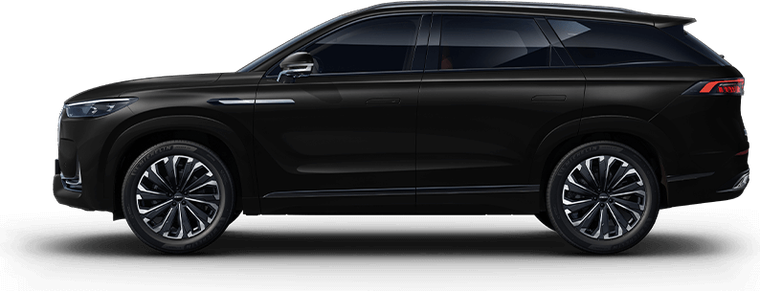
J8
Старший брат J7 - крупный семиместный внедорожник группы Chery с мультимедиа на Snapdragon 8155. Способ включения ADB похож на J7, но вход в инженерное меню здесь свой.
Подключить и установитьВажно про прошивку: на свежих прошивках ГУ производитель постепенно закрывает установку сторонних приложений, и владельцы Jaecoo откатываются, чтобы вернуть доступ. Какие именно версии закрыты именно у J8 - в открытых источниках не названо, поэтому конкретных номеров мы не заявляем. Если установка не идёт - напиши в поддержку, разберёмся по твоей версии.
Мультимедиа этой модели
Snapdragon 8155 подтверждён по дилерским спецификациям. Версия Android официально не раскрыта. Кабель USB-A↔USB-A подтверждён владельцем J8 (он уточняет - версии 3.0). Важно: одинаковый чип у J7 и J8 не означает одинакового головного устройства - вход в инженерное меню здесь другой, и владельцы отмечают, что не все APK, работающие на J7, встают на J8.
Как включить ADB на Jaecoo J8
Вход в инженерное меню отличается от J7: тапать нужно не по слову «Версия», а по правой части экрана. Заранее переключи язык ГУ на английский - так проще ориентироваться.
-
Переключи язык ГУ на английский Настройки → «Система» → язык. Инженерное меню частично на английском и китайском.
-
Открой Настройки → «Система» и тапни 10 раз по правой части экрана Откроется инженерное меню. На части машин вместо этого нужно нажать на картинку (изображение) в настройках - а не на текст версии.
-
Нажми «USB2.0» → затем «DEVICE» Владелец J8 описывает цепочку так: USB2.0 AUTH → USB1 → DEVICE EYE PATTERN. Это переключает физический USB-порт из режима хоста в режим устройства. ⚠️ Рядом есть парный режим HOST EYE PATTERN - он отвечает за флешку. Пока порт стоит в DEVICE, флешка в нём читаться не будет: закончишь с установкой - верни порт в HOST.
-
Подключи кабель USB-A↔USB-A к компьютеру Нужен кабель именно для передачи данных (оба конца обычные, «плоские»). После этого ГУ должно определяться в браузере при нажатии «Подключить устройство» ниже.
-
Подтверди запрос на экране, если появится Диалог «Разрешить отладку по USB?» - прими его. На части прошивок его может не быть.
Если кнопки «DEVICE» нет - запасной способ через Encryption
На части машин в инженерном меню нет кнопки DEVICE - тогда ADB включается через раздел ENCRYPTION. Способ тот же, что мы описываем для Jaecoo J7.
-
Переключи язык автомобиля на английский Без этого нужные пункты могут не отображаться.
-
Открой раздел ENCRYPTION в инженерном меню Выпиши длинное число, показанное на экране.
-
Возьми последние 6 цифр и умножь на 802018 Последние 6 цифр результата - это пароль. Если возьмёшь больше шести цифр - ничего страшного, ответ не изменится: на последние 6 цифр результата влияют только последние 6 цифр исходного числа. А вот брать меньше шести нельзя - пароль получится неверным.
-
Введи пароль и переключи «ADB Switch» в положение Open После этого вернись и включи режим DEVICE для USB-порта.
Встречаются также версии шифрования 2 и 3, где пароль считается иначе (нужен ещё Random number). Алгоритм для них у нас не подтверждён - если у тебя такой случай, напиши в поддержку, не подбирай наугад.
Что делать, если не подключается
-
Проверь режим порта USB-порт должен быть переведён в режим DEVICE - без этого ГУ не определится как устройство.
-
Переподключи кабель Отключи, снова включи ADB на ГУ - и только потом подключай кабель.
-
Проверь кабель и браузер Нужен качественный USB-A↔USB-A для передачи данных и Chrome или Edge на компьютере (Windows 10/11 или macOS).
-
Проверь версию прошивки На свежих прошивках ГУ установка сторонних приложений бывает заблокирована производителем. Напиши в поддержку - подскажем по твоей версии.
-
На Windows - поставь ADB-драйвер Если ГУ так и не появляется в списке при нажатии «Подключить устройство», на части компьютеров с Windows нужен универсальный ADB-драйвер: скачай отсюда, установи и перезагрузи компьютер. На Mac драйвер не нужен.
Подключение и установка
Подключи ГУ к компьютеру по USB - и ставь рекомендованный набор в один клик. Работает в Chrome и Edge на компьютере.
Нужен USB-провод и включённая отладка по ADB на головном устройстве (см. инструкцию выше). При первом подключении на экране машины появится запрос на подтверждение - прими его.