
Обновление прошивки перед установкой
Установка приложений через Garage Tool поддерживается только на версиях прошивки 02.00.05 (версия системы 1.2.0) и 02.00.03 (версия системы 2.0.0). Если на твоём ГУ другая версия - сначала нужно обновиться, и только потом возвращаться на страницу установки.
Как посмотреть текущую версию прошивки
-
Открой Автомобиль → «Система» Иконка машины в нижней панели, затем пролистай пункты слева до «Система».
-
Пролистай вниз до блока «Информация о версии» Там два числа: «Номер версии программного обеспечения DMC» - это и есть версия прошивки (например, 02.00.05), и «Номер версии аппаратного обеспечения DMC» - версия системы (например, 2.0.0).
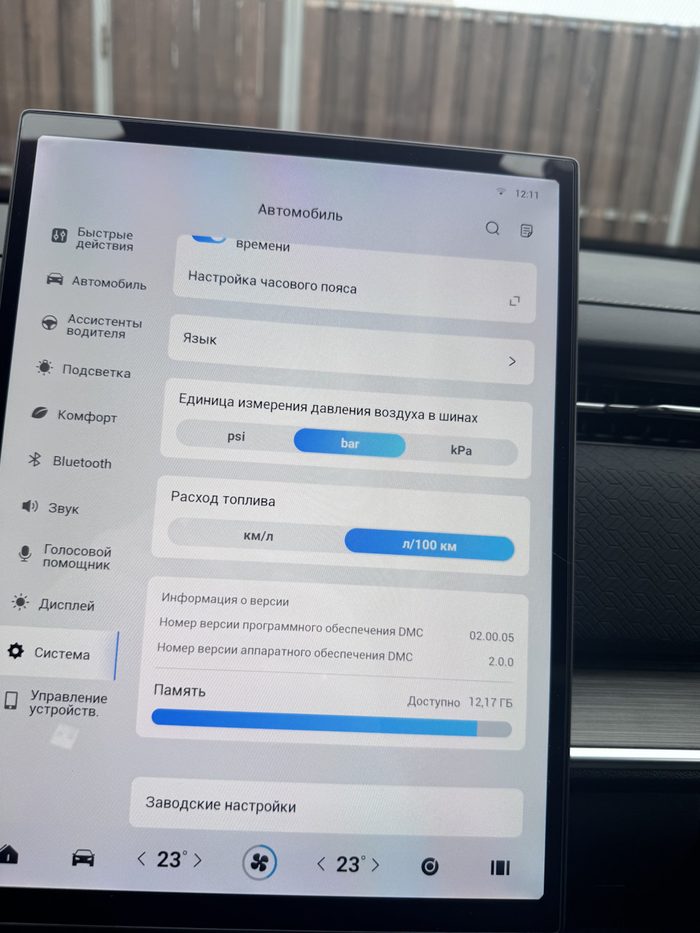
Скачать файл обновления
Файл не распаковывай - флешку просто отформатируй в NTFS и скопируй архив как есть. Если имя файла длинное - можно переименовать во что-то короткое, чтобы не запутаться на экране ГУ.
Установить обновление на головное устройство
-
Зайди в инженерное меню Так же, как для включения ADB - Настройки → «Система» → найди строку «Версия» и нажми на неё много раз подряд.
-
Нажми «SYSTEM UPDATE» Кнопка в верхнем ряду инженерного меню, рядом с «VERSION INFO».
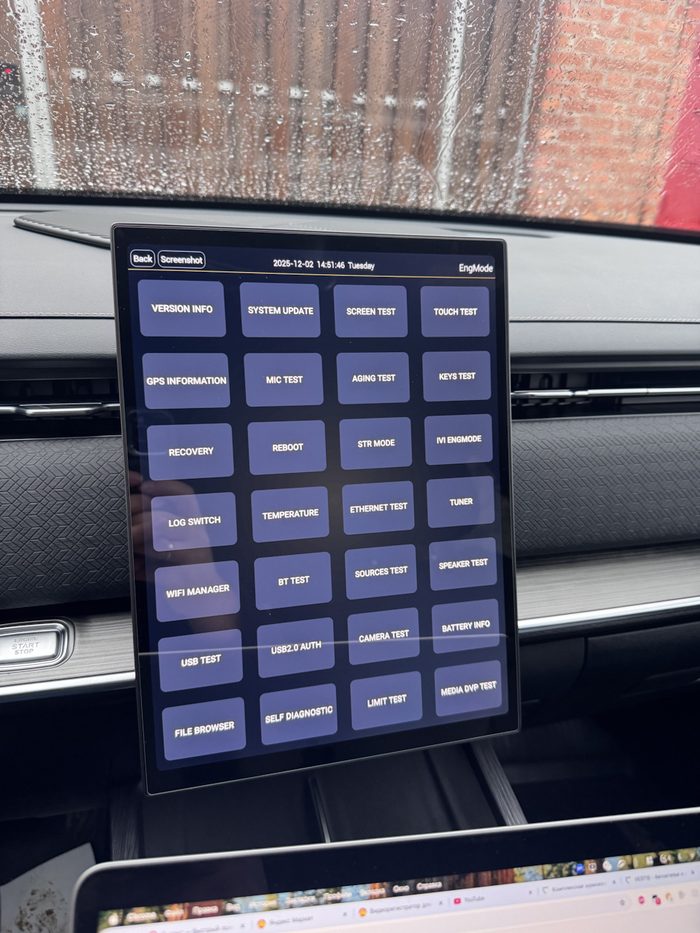
-
Выбери «Select the usb package» Вставь флешку с прошивкой заранее, если ещё не вставлял.
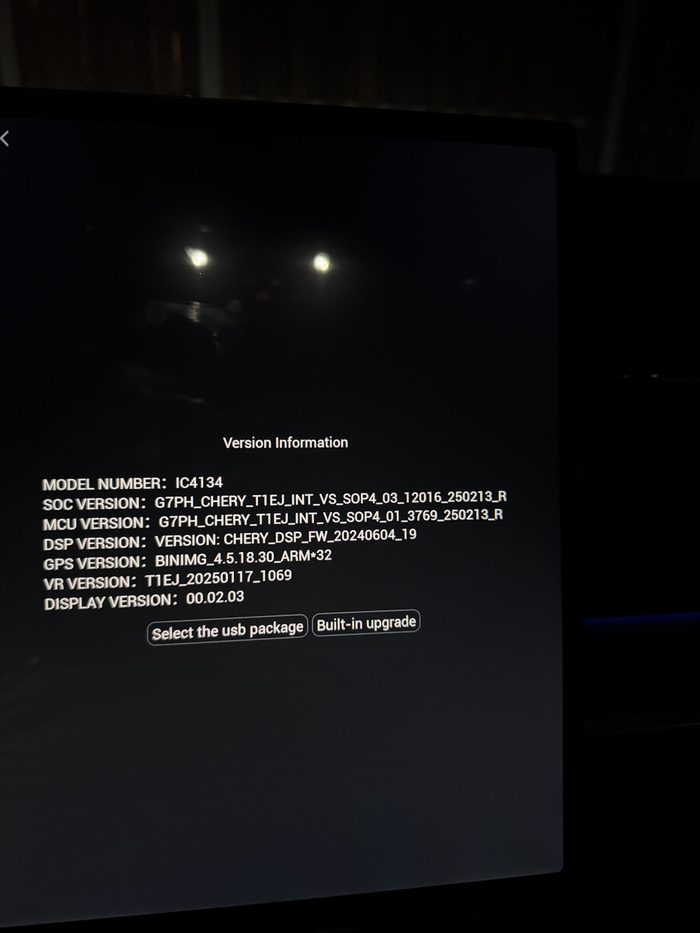
-
Выбери файл прошивки и подтверди На вопрос «Whether to upgrade now?» жми «Confirm».
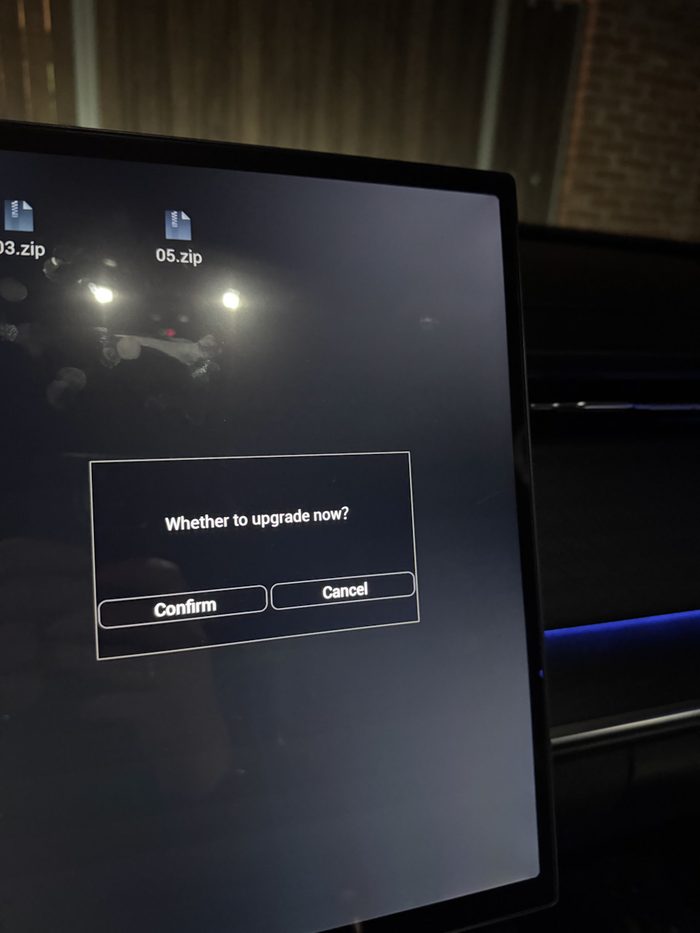
-
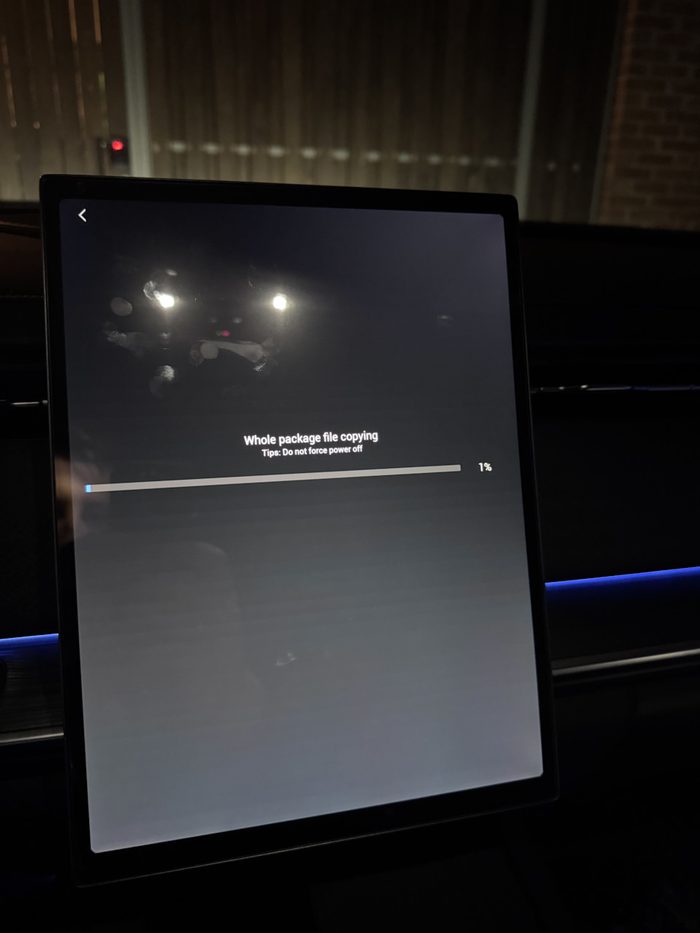
Дождись копирования файла «Whole package file copying» - идёт быстро, это ещё не сама прошивка.
-
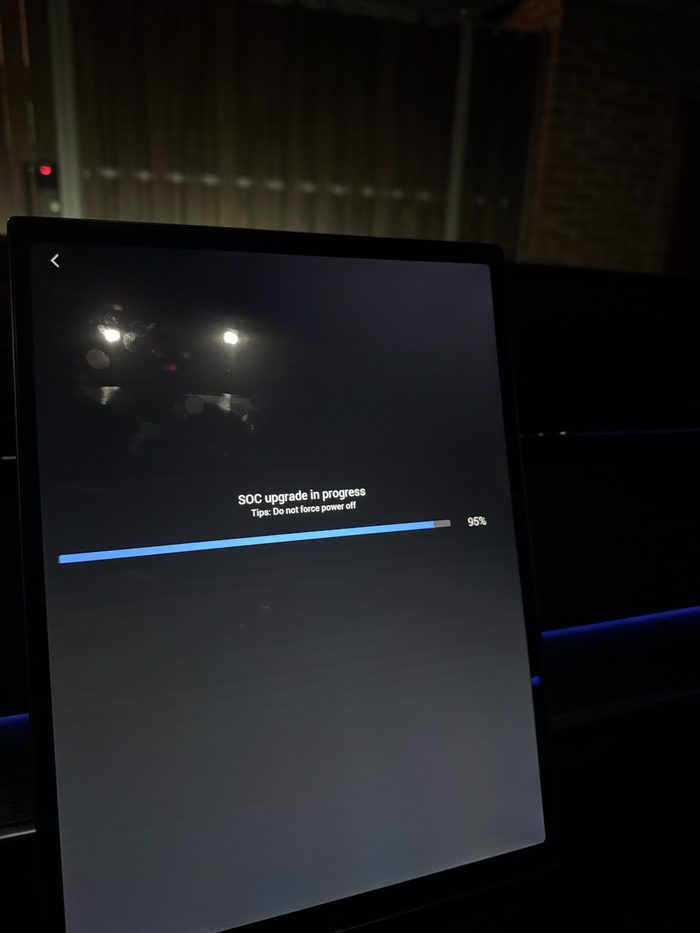
Дождись «SOC upgrade in progress» Самый долгий этап, 10–15 минут. Экран может гаснуть и мигать - это нормально.
-
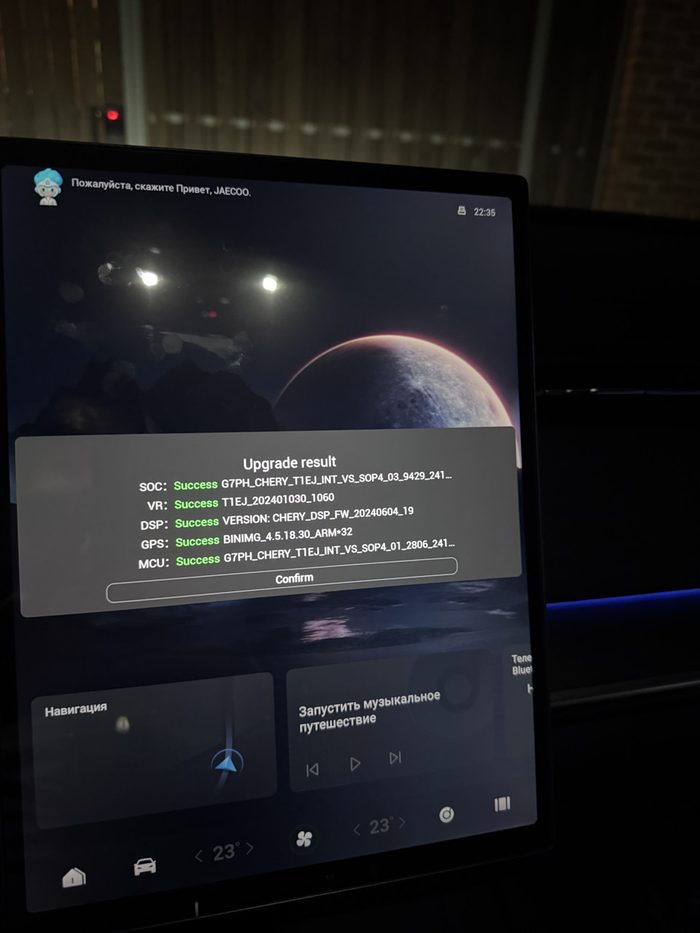
Проверь результат На экране «Upgrade result» все строки (SOC, VR, DSP, GPS, MCU) должны быть Success. Нажми «Confirm».
Если при откате просит пароль (task number)
На свежих прошивках (например, 02.00.11) при попытке отката ГУ запрашивает «task number» - заводскую проверку. Её можно отключить: в меню обновления нажми на заголовок «Информация о версиях» (Version info) шесть раз подряд - появится список галочек. Сними галочку с пункта «Enable upgrade car request». После этого пароль больше не запрашивается и откат проходит до конца. Остальные галочки не трогай.
Номер версии не изменился после обновления
Иногда в «Информация о версии» остаётся старый номер даже после успешного даунгрейда/апдейта - по опыту владельцев, это не ошибка, само обновление прошло нормально (см. статус Success на предыдущем шаге). Если сомневаешься - просто попробуй подключиться к инструменту установки на этой странице.
Меню переключилось на китайский язык
Иногда после обновления интерфейс сбрасывается на китайский. Возвращается обычным способом: Автомобиль → Система → «Язык» → выбери русский или английский.
Включить Wi-Fi на ГУ
Чтобы навигатор, музыка и другие приложения работали, головному устройству нужен интернет. На части J7 Wi-Fi по умолчанию скрыт - включается через инженерное меню.
-
Войди в инженерное меню Настройки → «Система» → нажми на «Версию» много раз подряд.
-
Открой вкладку «WIFI» и нажми «Открыть» (Open) Внизу появится список доступных Wi-Fi сетей.
-
Подключись к своей сети или точке доступа телефона Теперь у ГУ есть интернет - можно возвращаться к установке приложений.