
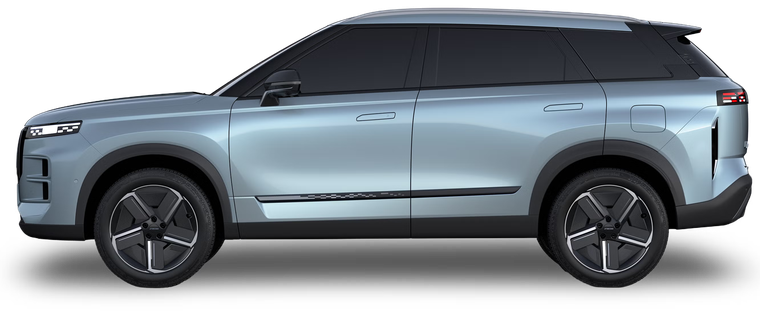
J7
Турбомотор 1.6 на 186 л.с., полный привод ARDIS и сдержанный дизайн без бутафорских внедорожных элементов - тихий, качественно собранный салон со ставкой на комфорт, а не на бездорожье.
Подключить и установитьМультимедиа этой модели
Экран 13.2"–14.8", чипсет Snapdragon 8155 и 16 ГБ RAM - с дилерского сайта (не завод, но выглядит достоверно). Версия Android официально не подтверждена - предположение по аналогии с Jetour T2 на том же чипсете (общий холдинг Chery), это догадка, не факт.
Как включить ADB на Jaecoo J7
Способ входа в инженерное меню отличается от других моделей - заранее переключи язык ГУ на английский, так проще ориентироваться.
Версию прошивки видно в настройках ГУ. Если пункты меню у тебя не совпадают с описанием - напиши в поддержку, разберёмся по твоей версии.
-
Открой Настройки → «Система» Найди строку «Версия» (Version).
-
Нажми на «Версия» много раз подряд Откроется инженерное меню.
-
Найди «USB2.0» и нажми «DEVICE» Это включает ADB. Если такой кнопки нет - см. запасной способ ниже.
-
Подключи кабель к компьютеру После этого ГУ должно определяться в браузере при нажатии «Подключить устройство» ниже.
-
Подтверди запрос на экране, если появится Диалог «Разрешить отладку по USB?» - прими его. На части прошивок этого диалога может не быть вовсе.
Если кнопки «USB2.0» / «DEVICE» нет
-
Открой пункт «Version Info» в инженерном меню Спиши ID устройства - последние 7 цифр.
-
Умножь эти 7 цифр на 802018 Возьми последние 6 цифр результата - это пароль.
-
Введи пароль в разделе Encryption Раздел находится там же, в инженерном меню.
-
Переключи «Adb Switch» в положение Open Это и включает ADB на моделях без прямой кнопки USB2.0/DEVICE.
Как включить Wi-Fi на ГУ (чтобы приложения работали)
На части J7 Wi-Fi на ГУ по умолчанию скрыт. Чтобы навигатор, музыка и другие приложения работали, головному устройству нужен интернет - проще всего раздать его с телефона и подключить ГУ к этой сети. Wi-Fi включается через то же инженерное меню.
-
Войди в инженерное меню Так же, как для ADB: Настройки → «Система» → нажми на «Версию» много раз подряд.
-
Открой вкладку «WIFI» и нажми «Открыть» (Open) Внизу появится список доступных Wi-Fi сетей.
-
Подключись к своей сети или точке доступа телефона Теперь у ГУ есть интернет, и установленные приложения смогут работать.
Что делать, если не подключается
-
Переподключи кабель Отключи, ещё раз включи ADB на ГУ - и только потом подключай кабель заново.
-
Если в ГУ есть видеорегистратор со своей флешкой Вытащи её и перезагрузи ГУ (обычно долгое удержание «−» громкости на руле, около 10 секунд).
-
Проверь режим USB-порта В настройках разработчика должно быть выбрано «Передача данных», а не «Только зарядка».
-
Проверь браузер и систему на компьютере Нужен Chrome или Edge на Windows 10/11 или macOS - другие браузеры и телефоны не поддерживаются.
-
Попробуй другой кабель и порт Часть дешёвых кабелей передают только питание, без данных - нужен качественный USB-A↔USB-A кабель для передачи данных, не просто зарядный.
-
На Windows - поставь ADB-драйвер Если ГУ так и не появляется в списке при нажатии «Подключить устройство», на части компьютеров с Windows нужен универсальный ADB-драйвер: скачай отсюда, установи и перезагрузи компьютер. На Mac драйвер не нужен.
Подключение и установка
Подключи ГУ к компьютеру по USB - и ставь рекомендованный набор в один клик. Работает в Chrome и Edge на компьютере.
Нужен USB-провод и включённая отладка по ADB на головном устройстве (см. инструкцию выше). При первом подключении на экране машины появится запрос на подтверждение - прими его.