
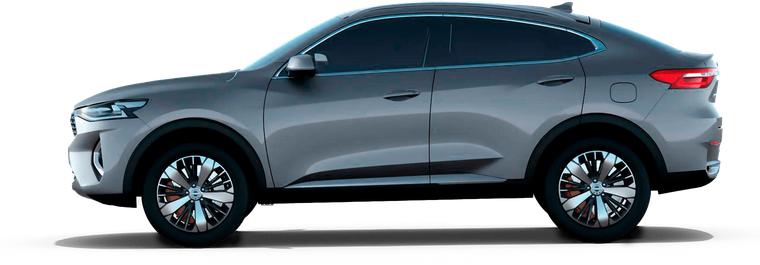
F7 / F7x
Популярный кроссовер Haval первого поколения (и «купе»-версия F7x). Головное устройство здесь не из семейства Chery - вход в отладку другой: через сервисный файл на флешке. На рестайлинге 2022 подключение прошло на живой машине, для китайского F7 2020 способ известен по владельцам.
Подключить и установитьМультимедиа этой модели
29 июля 2026 года на живом рестайлинге 2022 подтвердились Android 8.1 и платформа ГУ g6sa - до этого версия Android была известна только по комментариям владельцев. Подключение и установка приложений на этой машине прошли. Наш рекомендованный набор целиком мы там пока не прогоняли, так что про него по-прежнему говорим честно: не проверен. Объёмы памяти и процессор в открытых источниках не раскрыты. На ранний российский дорестайлинг (2019–2021) способ не распространяется - там возможно другое головное устройство, отдельно не подтверждено. Машин 2024 года и новее (второе поколение) способ тоже не касается: через наш сайт они не открываются.
Как включить ADB на Haval F7
Вход в отладку - через сервисный файл на USB-флешке, которая сама открывает инженерное меню. Порты не путать: флешка - в ЛЕВЫЙ, кабель к компьютеру - в ПРАВЫЙ.
-
Создай на компьютере пустой файл и назови его svengmode.flag Расширение должно быть именно .flag, а не .flag.txt - это самая частая ошибка (в Проводнике включи показ расширений файлов). Положи файл в корень USB-флешки.
-
Вставь флешку в ЛЕВЫЙ USB-порт головного устройства Инженерное меню (на китайском) откроется само.
-
Нажми «usb2.0», затем один раз «Test_Device» Это включает отладку.
-
Подключи кабель USB-A ↔ USB-A из ПРАВОГО порта ГУ в компьютер Нужен кабель именно для передачи данных, оба конца обычные USB-A. После этого нажми «Подключить устройство» ниже.
-
Подтверди запрос отладки на экране ГУ Появится окно авторизации - поставь галочку «всегда разрешать этому компьютеру» и нажми ОК.
Приложения установились, но их не видно в меню - что делать?
На части прошивок штатный лаунчер Haval показывает не все установленные приложения. Владельцы решают это установкой стороннего лаунчера (например, Nova Launcher или Car Web Guru): в нём видны все приложения. Лаунчер можно поставить тем же инструментом в продвинутом режиме. Если не хочешь возиться - напиши в поддержку.
Что делать, если не подключается
-
Проверь расширение файла Файл должен быть ровно svengmode.flag, без .txt на конце. Это причина №1, почему меню не открывается.
-
Не перепутай порты Флешка - в ЛЕВЫЙ порт, кабель к компьютеру - в ПРАВЫЙ. Наоборот не сработает.
-
Проверь кабель Нужен качественный USB-A ↔ USB-A для передачи данных, не просто зарядный. Часть дешёвых кабелей передают только питание.
-
Проверь браузер и систему на компьютере Нужен Chrome или Edge на Windows 10/11 или macOS - другие браузеры и телефоны не поддерживаются.
-
На Windows - поставь ADB-драйвер Если ГУ так и не появляется в списке при нажатии «Подключить устройство», на части компьютеров с Windows нужен универсальный ADB-драйвер: скачай отсюда, установи и перезагрузи компьютер. На Mac драйвер не нужен.
Подключение и установка
Подключи ГУ к компьютеру по USB - и ставь рекомендованный набор в один клик. Работает в Chrome и Edge на компьютере.
Нужен USB-провод и включённая отладка по ADB на головном устройстве (см. инструкцию выше). При первом подключении на экране машины появится запрос на подтверждение - прими его.